見出し下画像を作るのが手間だと感じる人は、ぜひこのやり方で見出し画像を作成してみて下さい!
あっという間に全ての見出し下画像が作れますよ。
解説動画
目次
【事前準備】Canvaにテンプレートを用意する
 かほり
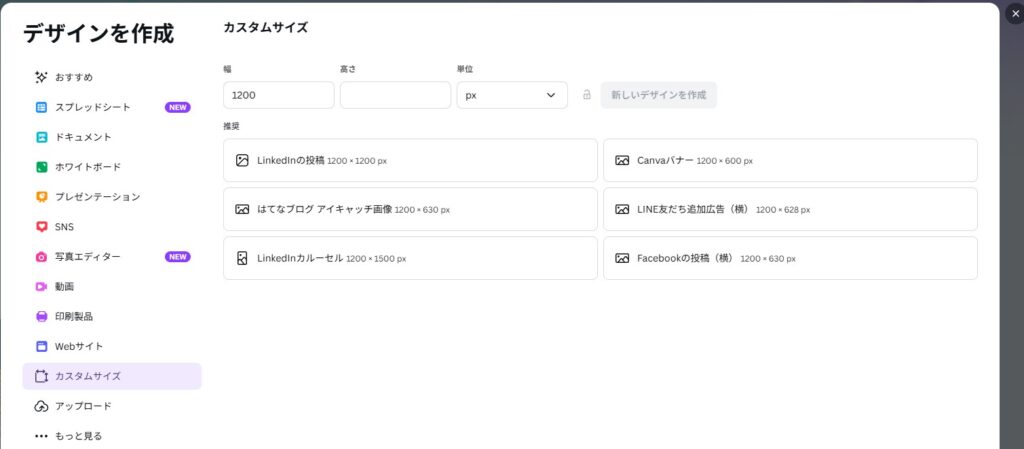
かほり画像サイズは、ブログ記事が見やすければ何でもいいです。
オススメは1200px:630pxです。
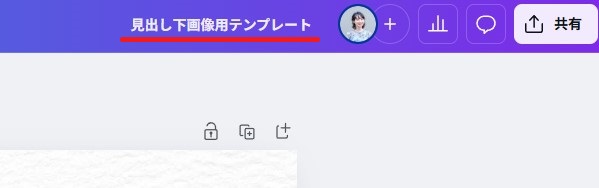
テンプレート用のファイル名を付けましょう。
一括作成した後もこのテンプレートを使いまわしていくので、テンプレだとわかる名前にして下さい。
例
- 見出し下用テンプレート
- 一括作成用テンプレート
など
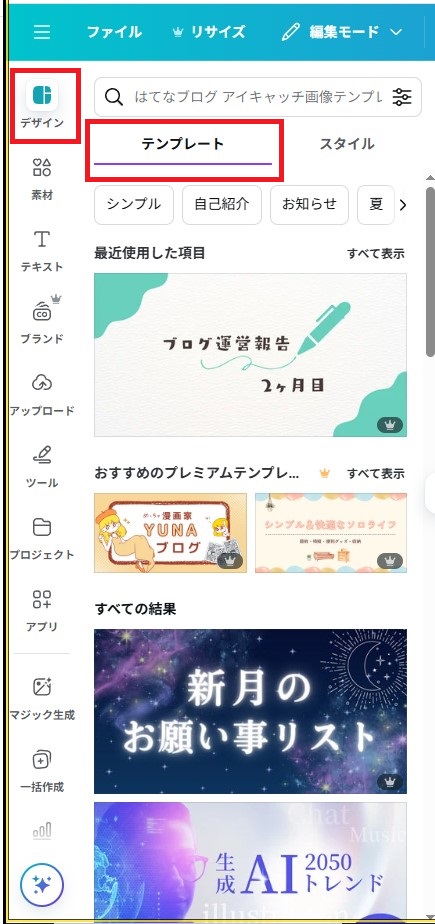
Canvaのデザイン>テンプレートから選びましょう。※もちろん自分で作ってもOK
できるだけシンプルなデザインを選ぶがおすすめです。
シンプルな方が一括作成後、レイアウトの変更がしやすいからです。
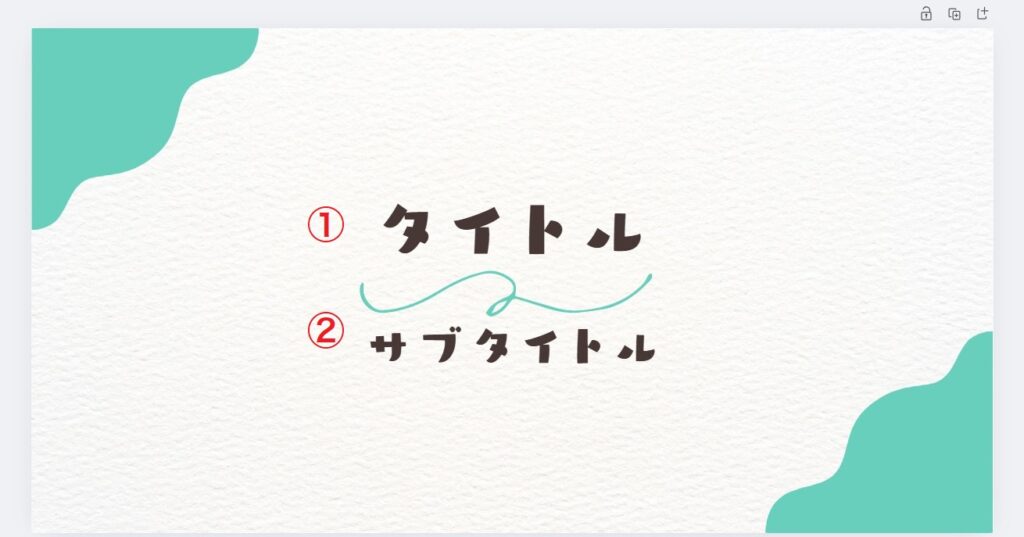
①タイトルとなるテキストと、②サブタイトルとなるテキストを作りましょう。
次のポイントを守って作っておくと、一括作成後の調整が楽です。
- タイトルとサブタイトルのフォントサイズには差をつけておく
- 画像中央に配置しておく
- テキストは横幅を広くしておく
【STEP1】Canva一括作成用cvs生成プロンプト
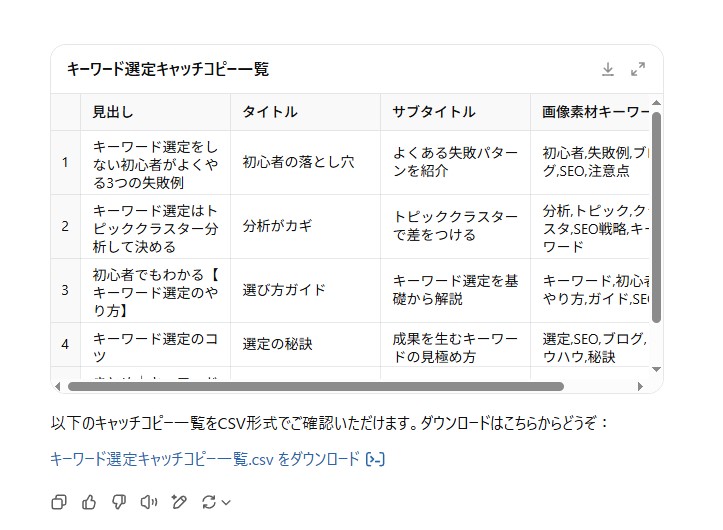
見出し画像に入れるキャッチコピーをChatGPTに作ってもらいます。
やり方は簡単です。
下記のプロンプトと画像を入れたい見出しタイトル一覧をGPTに送るだけ。
プロンプト
程度** で具体的な情報を加える

### **入力データ例**
実際に「少額FX」をやってみた結果


### **出力例**
タイトル,サブタイトル
分析ツールの準備,少額FXの分析準備を整えよう


### **出力形式**
- CSV形式(UTF-8エンコーディング)
- CSVのダウンロードリンクにする
- ユーザーが提供した見出しごとに1行ずつ出力すること

### **タスク**
ユーザーが見出しを入力したら、それに適したキャッチコピー(タイトル・サブタイトル)を生成してください。生成結果をCSV形式で出力してください。

(見出し)
こんな感じ
入力例
あなたはマーケティングコピーライターです。ユーザーが指定した見出し構成のH2タイトルに基づき、見出し下の画像に含めるキャッチコピーを考えてください。

### **出力フォーマット**
CSV形式で以下のカラムを出力してください:
1. タイトル
2. サブタイトル

### **キャッチコピーのルール**
- 「タイトル」と「サブタイトル」の2つを作成すること
- タイトルは **5〜10文字程度** で端的に
- サブタイトルは **15〜20文字程度** で具体的な情報を加える

### **入力データ例**
```
実際に「少額FX」をやってみた結果
```

### **出力例**
```
タイトル,サブタイトル
分析ツールの準備,少額FXの分析準備を整えよう
```

### **出力形式**
- CSV形式(UTF-8エンコーディング)
- CSVのダウンロードリンクにする
- ユーザーが提供した見出しごとに1行ずつ出力すること

### **タスク**
ユーザーが見出しを入力したら、それに適したキャッチコピー(タイトル・サブタイトル)を生成してください。生成結果をCSV形式で出力してください。

(見出し)
実際に「少額FX」をやってみた結果
分析ツールの準備 FXの少額取引をやってみて分かったこと
【少額ではじめる人向け】FX口座を選ぶ3つのポイント
スマホだけでFX取引はできる?
初心者でもできる!利益を出すFXの基本戦略
初心者が少額でFXを始めるメリットとデメリット
初心者が少額でFXを始めるステップ【完全ガイド】
よくある質問Q&A【初心者が気になる不安を解消】
まとめ|少額でもFXをやってみる価値はある!
プロンプトを送信したら、csvのダウンロードリンクが作成されるので、クリックしてダウンロードする。
【STEP2】Canvaで一括作成
再度Canvaを開き、ダウンロードしたcsvファイルをアップロードしていきましょう。
先ほど作成したCanvaの一括作成用テンプレート開き、画面左側にある「一括作成」という機能をクリックします。
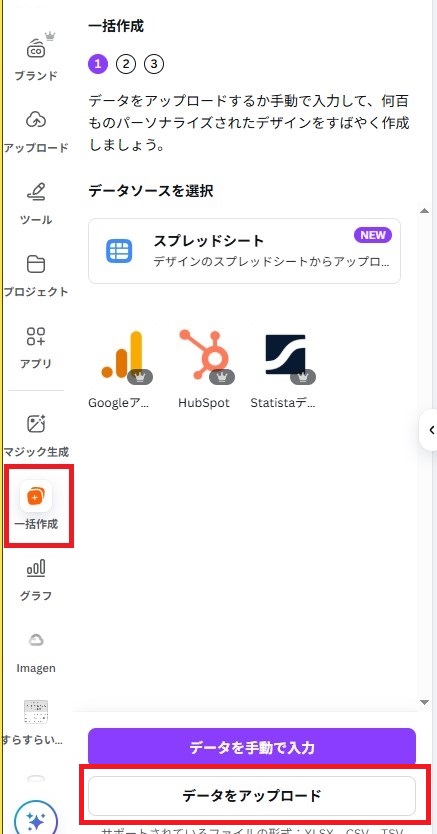
「データをアップロード」を選択し、先ほどchatGPTからダウンロードしたcsvファイルをアップロードしてください。
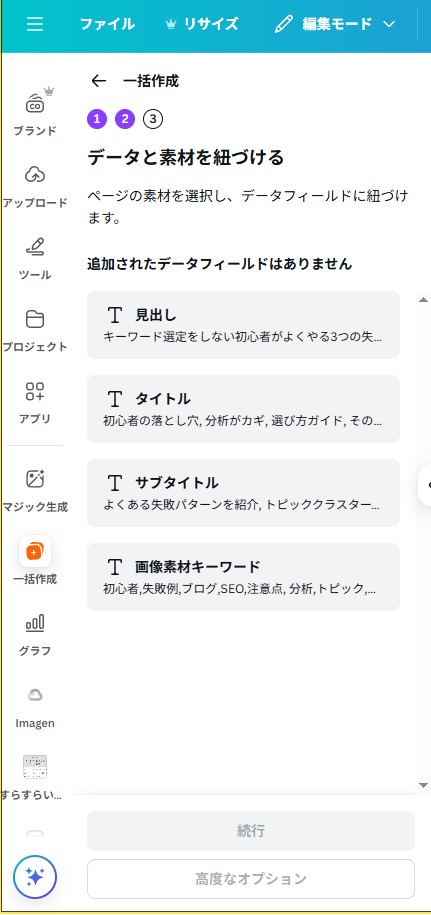
次のように、見出し、タイトル、サブタイトル、画像素材キーワードというデータフィールドが表示されていれば、アップロード成功です!
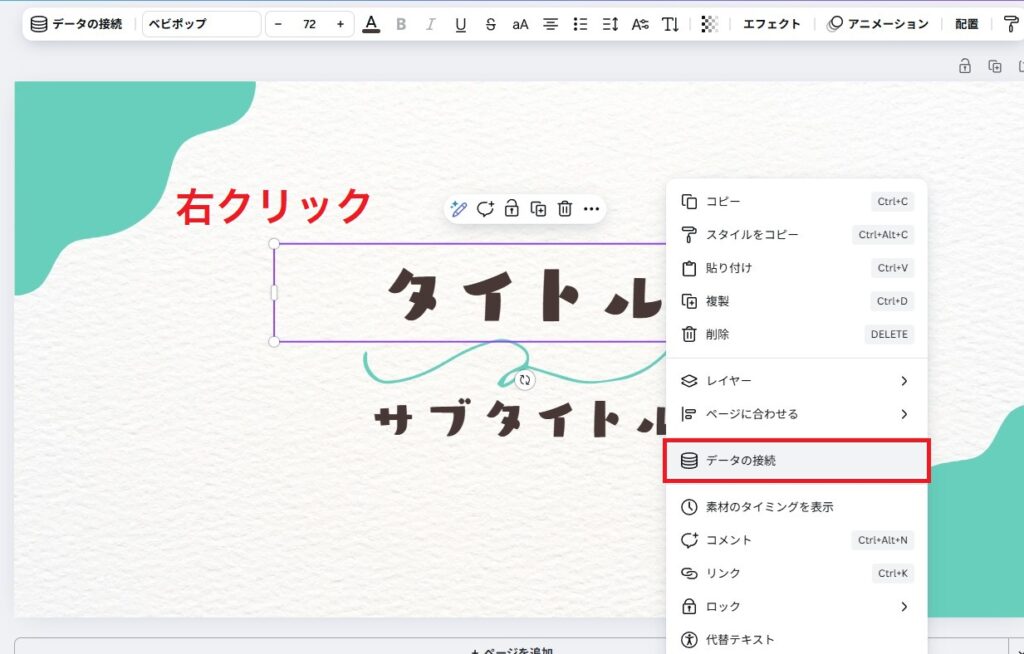
タイトルテキストを右クリックすると、メニューが開きます。
「データを接続」を選択します。
すると、アップロードした4つのデータが表示されるので「タイトル」を選択します。
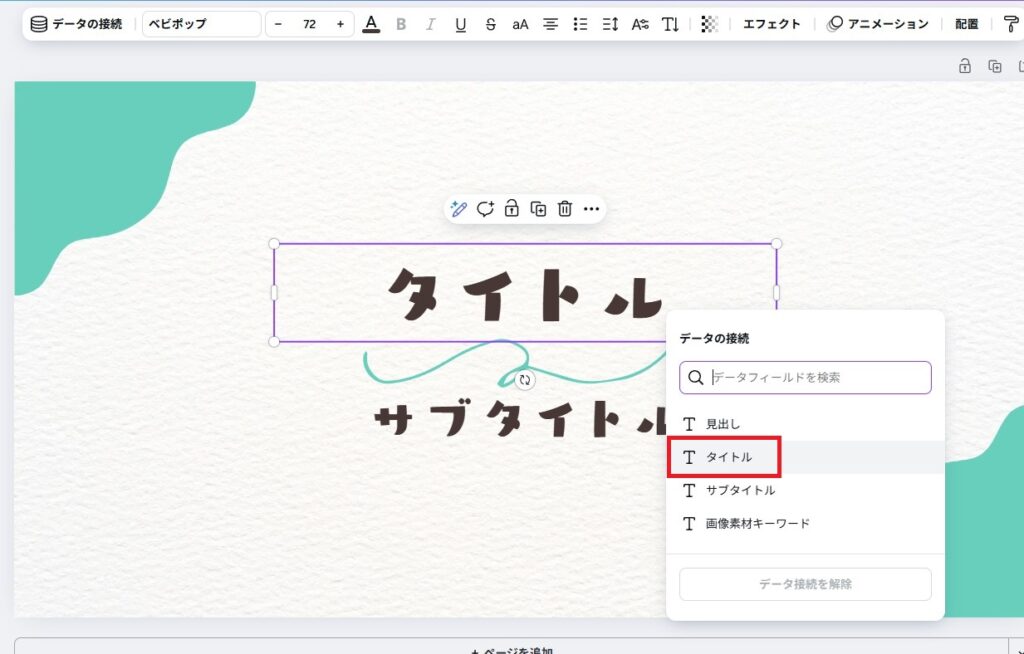
これで、タイトル部分のデータ接続は完了です。
サブタイトルテキストも同様の手順でデータの接続をおこなってください。
データ接続ができていれば、画面左側エリアが次のように表示されているはずです。
問題が無ければ、「続行」を選択してくだい。
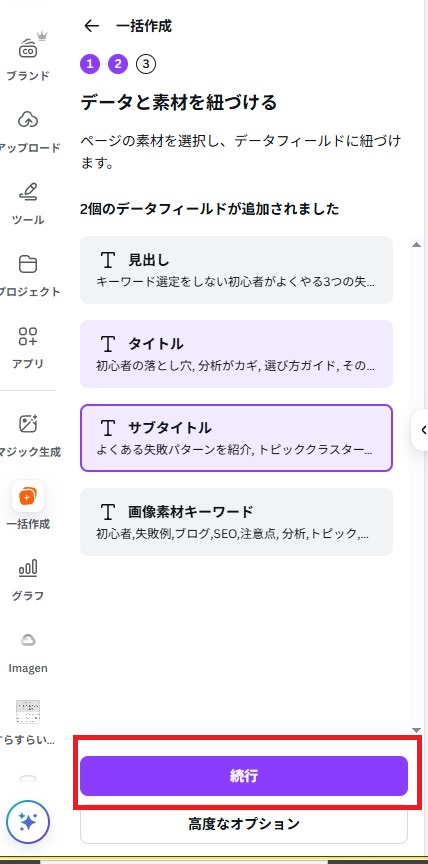
作成されるテキストが表示されるので、「〇点のデザインを生成」を選択します。
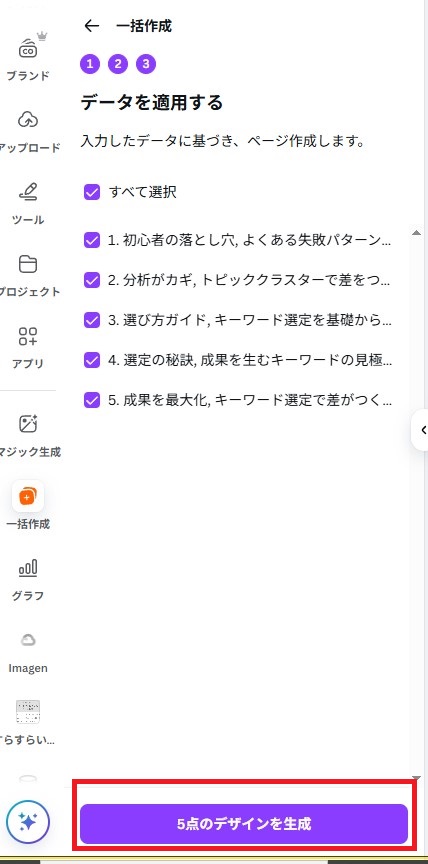
新しくデザインが生成される
テンプレートのファイルとは別に、テキストが自動入力された新しいファイルが作成されます。
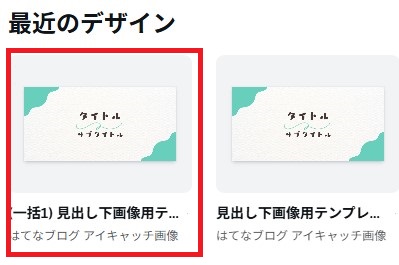
【STEP3】Canva上で整える
一括作成された画像をそれぞれ確認し、必要に応じて調整を行ってください。
- テキスト内容は見出しに対して適切か
- 文字ボリュームは適切か
- グラフィックを入れる
かほりこれで見出し下画像の一括作成は完了です!
いままで自分で一つずつ作っていたことを思い出すと、めちゃくちゃ簡単になりました。
時短テクニックの一つとして、Canvaの一括作成は習得しておきたいノウハウです。
ぜひご活用ください!