
内部リンクも外部リンクも関連記事ブロックを使う
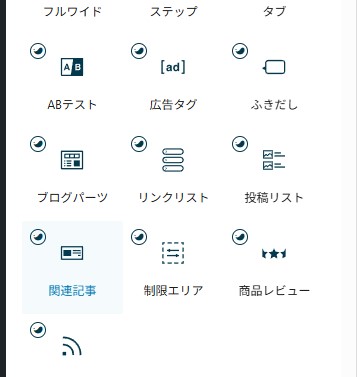
記事内にリンクを張る場合は、関連記事ブロックを使うと便利です。
 かほり
かほりもしかしたらテーマによってはブロック名称が違うかもしれませんが、要はリンクだと分かるような装飾を使って欲しいんです。
なぜなら、次のようなメリットがあるからです。
- リンクであることがすぐわかって親切
- デザイン的にも整い、読者が迷わない導線をつくれる
記事の中で他のページを紹介するとき、ただURLを貼るだけではもったいないです。
読者にとっても、どんな内容に飛ぶのかがひと目でわかる方が親切ですよね。
テーマ機能を活用して記事をリッチコンテンツにしていきましょう!
外部リンクを貼る時は【必ず】blankタグをつける

結論から言うと、外部リンクには target="_blank"をつけるのが基本です。
なぜなら、読者がリンク先に飛んだとき、自分のブログを閉じずに済むからです。
たとえば、あなたの記事からAmazonや他の情報サイトにリンクしたとします。
このとき、_blankタグがないと、同じタブでリンク先が開いてしまい、あなたのブログから読者が離脱するリスクが高くなります。
_blankをつけておけば、リンク先は新しいタブで開くので、読者はあとで戻ってあなたの記事を読み続けることができますよ。
blankタグの付け方は超簡単!
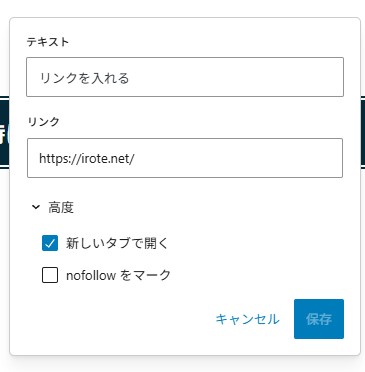
WordPressを使っている人は、基本的にblankタグをつける機能が備わっています。
リンク編集画面で「高度」という設定部分の「新しいタブを開く」にチェックを入れるだけ。
保存して完了です!
記事内リンクを貼る時はアンカーの設置をする

- 読者が「知りたい情報」にすぐたどり着きたいとき
- 読ませたい場所へ読者を誘導したいとき
そんなときに役立つのが記事内リンク、そしてそのために必要なのがアンカーの設置です。
アンカーとは、ページ内の特定の場所にジャンプできる目印のようなものです。
たとえば、目次から「まとめ」や「よくある質問」へ一発で飛べるのは、アンカーがあるおかげです。
自動で目次が作成されるテーマやプラグインを使っていると、アンカーは見出しに自動で生成されます。
例えば次のようなリンクがそうです。#index_id0の部分がアンカーです。
https://irote.net/writting-check/#index_id0自動で生成されるなら設定しなくていいんじゃない?
と思う方もいらっしゃるかと思いますが、2つメリットがあります。
①リライトで見出しの順番が変わっても大丈夫
記事を書き直すとき、見出しの順番を入れ替えることってよくありますよね。
でも、アンカーを使っておけば、リンク先がズレる心配はありません。
なぜなら、アンカーは「見出しの位置」ではなく「ID(目印)」にリンクしているからです。
たとえH2やH3の順番が変わっても、同じIDをつけておけば、リンクは正確にジャンプしてくれます。
もし設定せず自動生成のままだと、飛び先のリンクが変わってしまうので、改めてリンクを貼りなおさなければなりません。
記事を更新してもリンクが壊れないので、リライトに強い構造を作れるのがアンカーのメリットです!
②SEO的にも「構造が整った記事」として評価されやすくなる
アンカーを設置すると、読者が記事内をスムーズに移動できるだけでなく、検索エンジンにとっても読みやすい構造になります。
Googleなどの検索エンジンは、記事の見出しやリンク構造をチェックして、コンテンツの整理具合やユーザビリティの高さを判断しています。
その中で、アンカーリンクが適切に使われていると、「このページは構造がしっかりしていて親切だ」と評価されやすくなるのです。
かほりGoogleの推奨するヘルプフルコンテンツの一因となるんです
特に長文の記事では、目次から各セクションへのリンクがあると、「読みやすさ」や「目的の情報への到達しやすさ」が格段にアップします。
SEO対策の一環としても、しっかり活用していきましょう!
アンカーの設定方法
アンカーの設置方法はお使いのテーマによって、違います。
ブロックでの設定方法とコードエディタで直接編集する方法をお教えしますね。
ブロック編集機能を使う場合
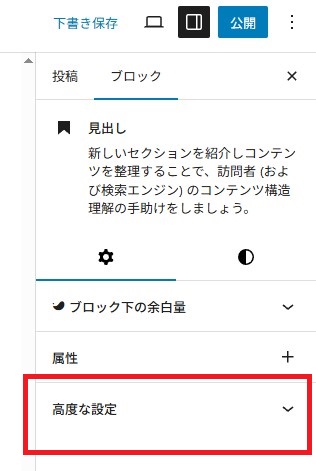
編集画面の右側のブロック設定エリアに表示される「高度な設定」を選択しましょう。
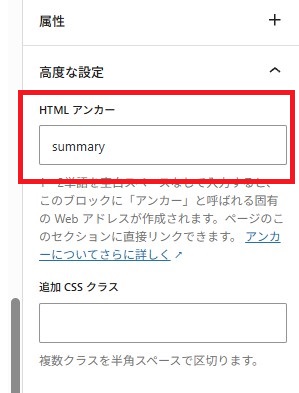
- 英語単語1語が理想的
- その見出しを表す単語
- 半角英数字(小文字)のみ
コードエディタでhtmlを直接編集する方法
もしWordPressに高度な設定の編集エリアが表示されないという方は、コードエディターに画面を切り替えて直編集しちゃいましょう。
やり方は簡単です。
h2タグの後ろに半角スペースとid=”アンカーテキスト”を入力してください。
<h2 id="summary">この記事のまとめ</h2>アンカー早見表
| まとめ | summary |
| よくある質問 | faq |
| 特徴 | features |
| メリット | benefits |
| 使い方 | usagehowto |
| 手順 | step |
| 料金 | price |
| 口コミ・レビュー | review |
| おすすめ・ランキング | recommend |
| コツ・ポイント | tips |
| ~について | about |
アンカーのリンクを貼る方法
アンカーリンクの適用はとっても簡単です!
リンク挿入タブで「#(半角シャープ)」+「アンカーテキスト」を入力して保存するだけです。
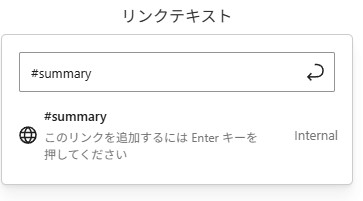
これで記事内のアンカー部分へ画面が移動します。