
「GoogleSearchConsole(グーグルサーチコンソール)」って聞いたことはありますか?
 おかだ
おかだなんだか難しそうな名前ですが、あなたのブログをより多くの人に見てもらうために、とっても役立つ無料のツールなんです!
このマニュアルでは、Googleサーチコンソールとは何か、なぜWordPressサイトに導入することが大切なのかを解説します。
今回はGoogleタグマネージャーを使って連携する方法をステップバイステップで解説します。
Googleタグマネージャーを導入すれば、次のMicrosoft Clarityの設定も楽になるのでおすすめです!
目次
- Googleサーチコンソールって何?連携するメリットは?
- 【3ステップ】GoogleサーチコンソールをWordPressに設定する方法
- 【ステップ1】Googleアカウントの準備
- 【ステップ2】Googleタグマネージャーを設定
- 【ステップ3】Googleサーチコンソールの設定
- 他の確認方法もご紹介
- さっそくGoogleサーチコンソールを使ってみよう
- まとめ
Googleサーチコンソールって何?連携するメリットは?

Googleサーチコンソール(通称サチコ)は、あなたのサイトが「Google検索でどのように表示されているか」などを確認できる無料ツールです。
例えば、こんなことがわかるようになります。
- どんなキーワードで検索されて自分のサイトが表示されているか
- サイトにエラーがないか
- Googleにきちんとサイトが登録されているか
- スマホでサイトが見やすいか
これらの情報を分析して、記事のクリック率を上げたり、流入が多い記事を強化するなど、ピンポイントで改善できるようになります。
Googleサーチコンソールと似たツールに「GoogleAnalytics(グーグルアナリティクス)」がありますが、こちらはサイトに訪れたユーザーの行動を分析するツールです。
Googleサーチコンソールは、主に検索エンジンとあなたのサイトとの関係を良くするためのもの、と覚えておくと良いでしょう。
【3ステップ】GoogleサーチコンソールをWordPressに設定する方法

ではGoogleサーチコンソールをWordPressに設定する方法を次の3ステップで解説します。
- Googleアカウントの準備
- Googleタグマネージャーを設定
- Googleサーチコンソールの設定
今回はGoogleが提供しているGoogleタグマネージャーを利用します。
【ステップ1】Googleアカウントの準備

今後ブログを管理するGoogleアカウントを準備しましょう。
もしプライベートと分けて管理したい場合は、新規に作成しても構いません。
すでにアカウントがある場合は次に進んでください。
https://www.google.com/intl/ja/account/about
【ステップ2】Googleタグマネージャーを設定

次にGoogle Tag Manager(グーグルタグマネージャー)の利用登録を行います。
まずはGoogleタグマネージャーとはなんなのか理解してから手順に進みましょう。
Googleタグマネージャーとは?
Googleタグマネージャーとは、HTMLで使う「タグ」を管理するツールです。
HTMLのタグが何か分からない方は、ここでは「HTMLのコードである」ことを理解していれば十分です。
Googleタグマネージャーを導入することで、タグを使って利用するサービスが簡単に使えるようになります。
この次に説明するMicrosoft Clarityの設定もとても簡略化できるので、このタイミングでの導入しましょう。
Googleタグマネージャーの利用登録手順
Googleタグマネージャーの利用登録手順は次のとおりです。
- Googleタグマネージャーのアカウントを作成
- HTMLに貼り付けるコードを発行
- ワードプレス上でコードを貼り付け
- 設置が完了しているかの確認テスト
①Googleタグマネージャーのアカウントを作成
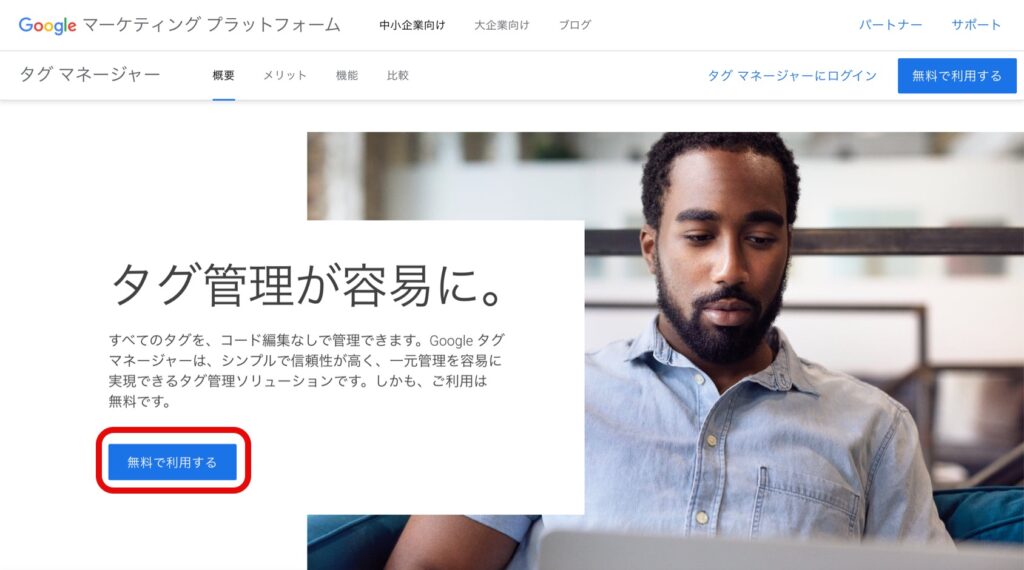
まずは次のリンクに移動し、「無料で開始する」ボタンをクリックします。
https://marketingplatform.google.com/intl/ja/about/tag-manager
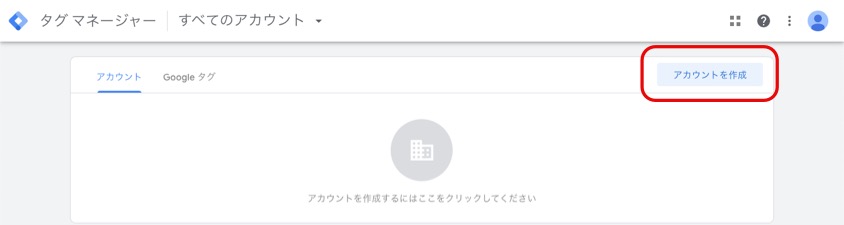
次の画面が表示されるので、「アカウントを作成」をクリック。
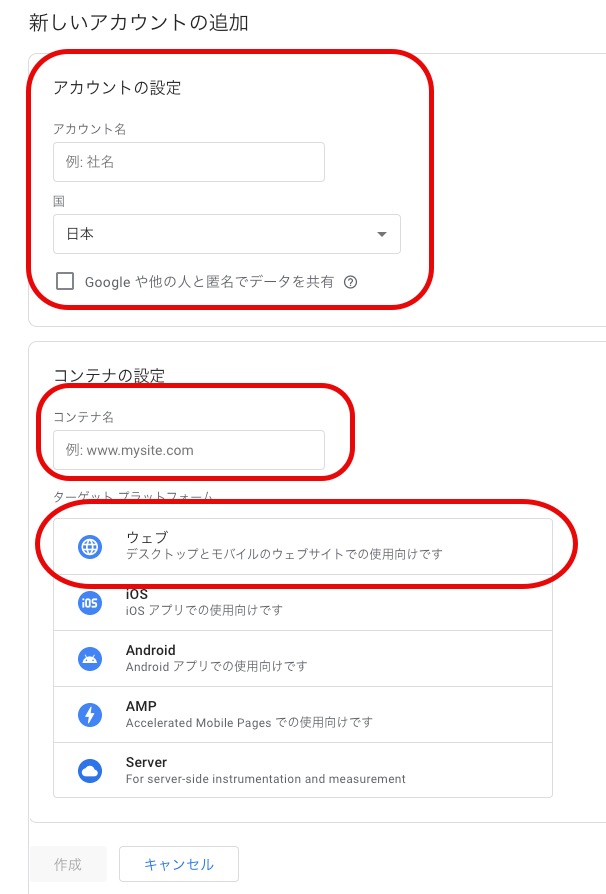
入力画面が表示されるので、次のとおりに入力し「作成」をクリックします。
・アカウント名は分かりやすい名前を任意で入力
・国を選択
・データ共有にチェック
・コンテナ名はドメイン名など分かりやすい名前がおすすめ
・「ウェブ」を選択
 おかだ
おかだコンテナは複数作成できるので、複数サイト運営している人はサイトごとの管理が可能です。
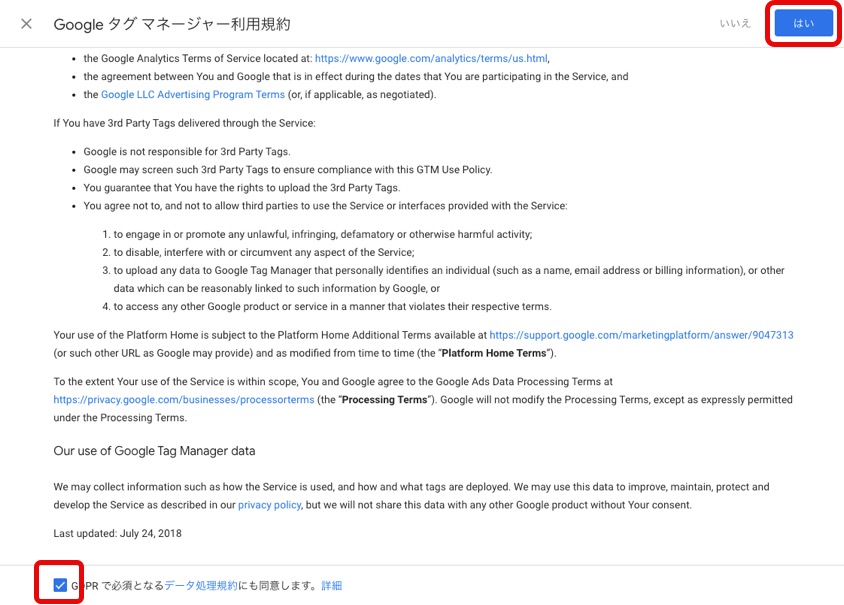
最後に利用規約に同意してアカウント作成完了です。
②HTMLに貼り付けるコードを発行
アカウントが作成されると次の画面にコードが表示されます。
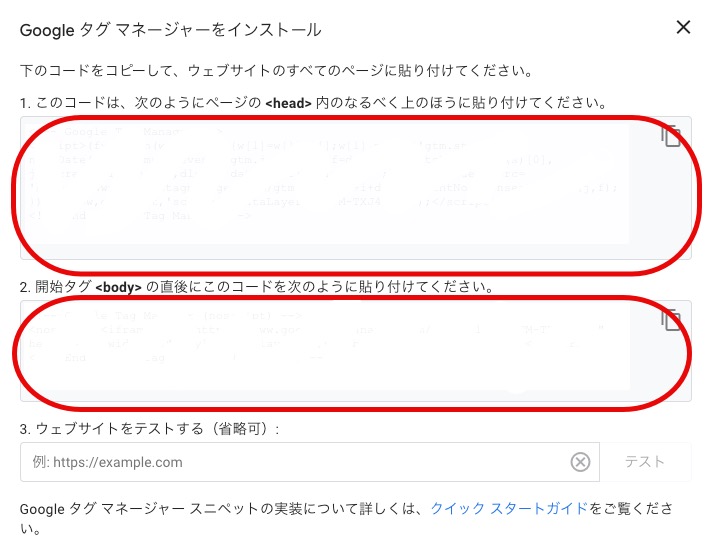
ここで表示されている、1の<head>用と2の<body>用のコードをワードプレスに貼り付け、Googleアカウント連携させます。
③ワードプレスにコードを貼り付け
次にワードプレスの管理画面を開き、左メニューにある「外観」の「カスタマイズ」をクリックします。
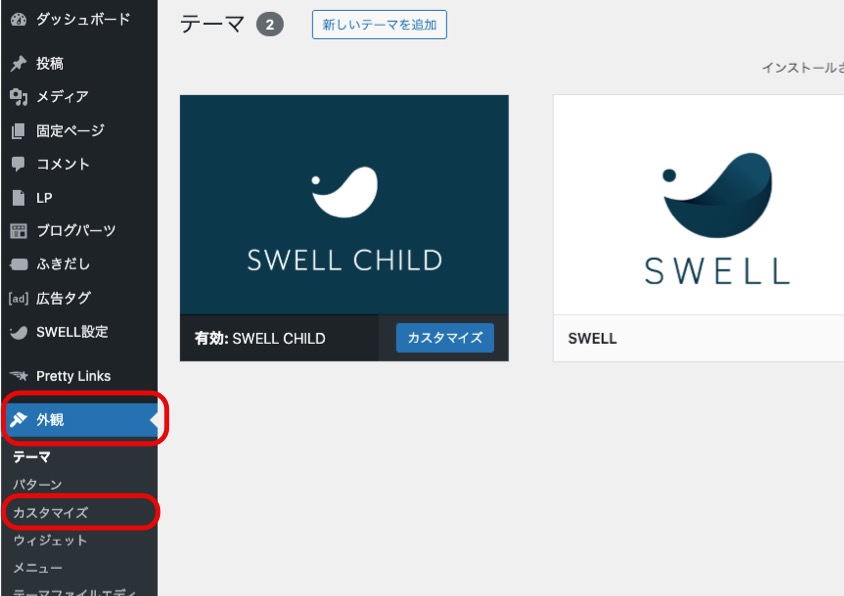
カスタマイズメニューにある「高度な設定」をクリックすると、次のようにheadタグ用とbodyタグ用のコードを入力画面が表示されます。
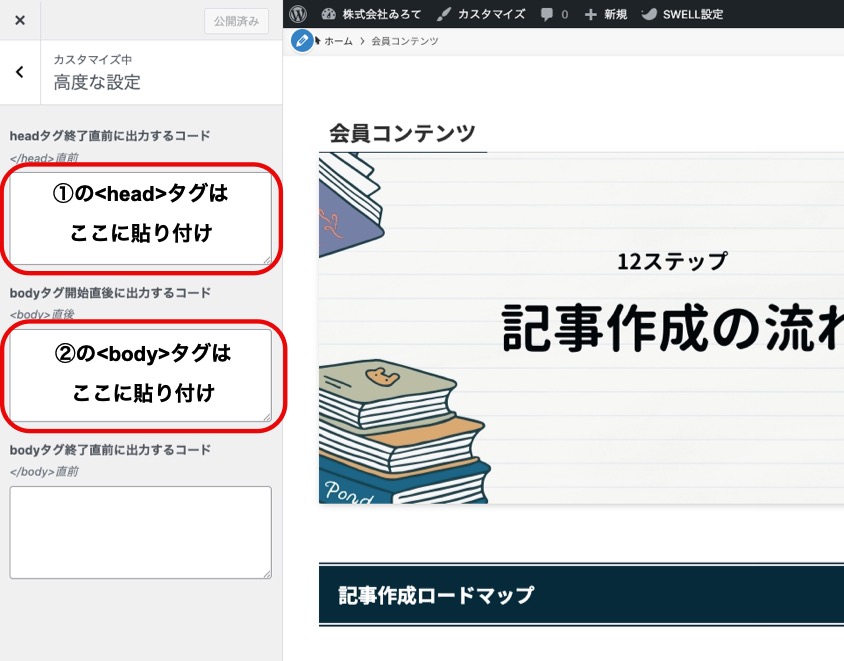
ここに先ほど発行されたコードをそれぞれ丸ごと貼り付けます。
貼り付けたら忘れずに「公開」をクリックしましょう。
④設置が完了しているかの確認テスト
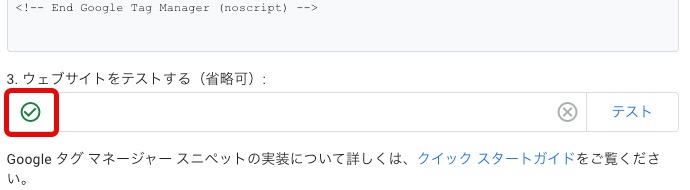
最後に問題なくGoogleタグマネージャーが設定されているかテストをしましょう。
先ほどのコード表示画面の下にある「ウェブサイトをテストする」に、サイトのurlを貼りテストをクリックします。
下の画像のように緑のチェックマークが表示され、Googleタグマネージャーの設定は完了です。
【ステップ3】Googleサーチコンソールの設定

最後にGoogleサーチコンソールの設定を次の手順で進めます。
- Googleサーチコンソールにアクセスしてアカウントを作成
- サイトの種類を選択
- Googleタグマネージャーを選択
①Googleサーチコンソールにアクセスしてアカウントを作成
まずは、下にあるGoogleサーチコンソールのウェブサイトを開きましょう。
https://search.google.com/search-console/about
「今すぐ開始」ボタンをクリックして、Googleアカウントでログインします。
②サイトの種類を選択
ログインすると、次の画面が表示されます。
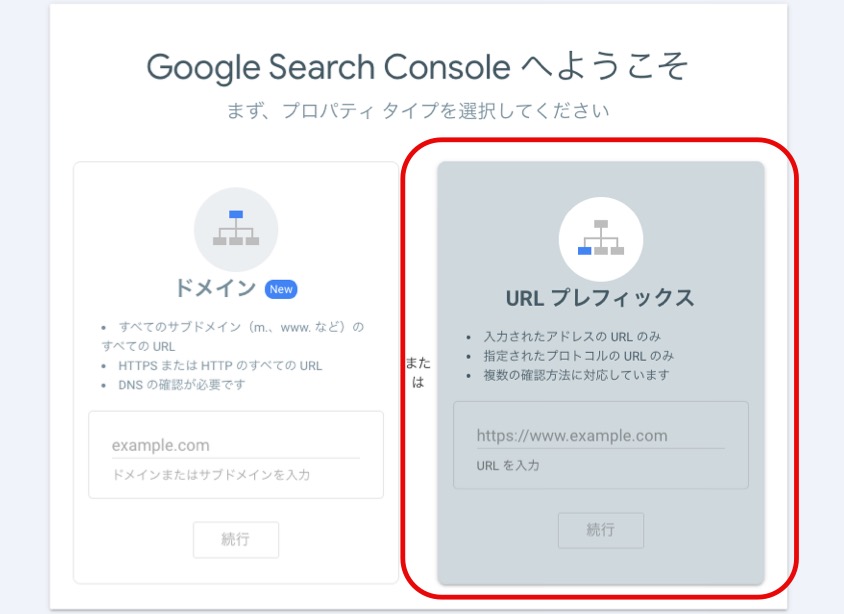
サイトの種類は「URLプレフィックス」を選びましょう。
サイトのURL(例:https://example.com)をhttpかhttpsか、wwwがあるかないかも正確に入力してください。
もう一つの「ドメイン」という方法は知識が必要になるので、最初は「URLプレフィックス」を選んでおけば大丈夫です。
③Googleタグマネージャーと連携
最後にGoogleタグマネージャーと連携させます。
次の画面の様にその他の確認方法に「Googleタグマネージャー」が表示されるのでクリックしてください。
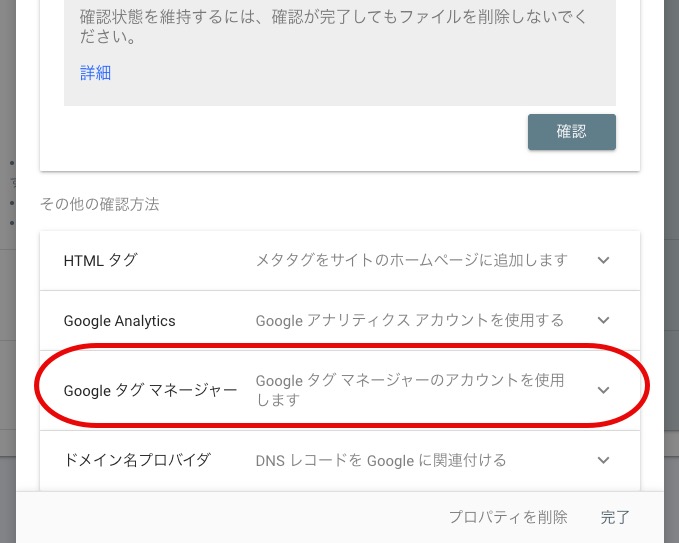
次の確認画面が表示されるので「確認」をクリックします。
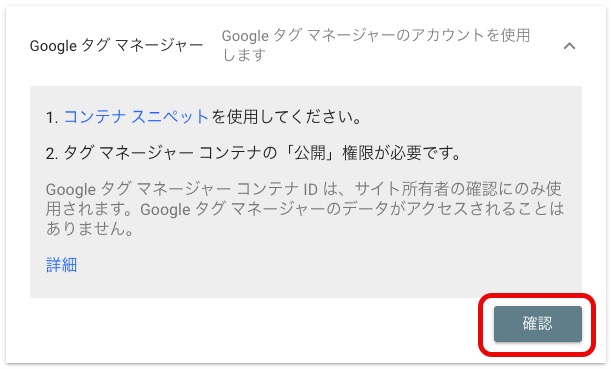
以上でGoogleサーチコンソールの設定が完了です。
他の確認方法もご紹介
もしGoogleタグマネージャーを利用しない場合は、以下の方法でもWordPressサイトとGoogleサーチコンソールを連携できます。
- HTMLファイルのアップロード:Googleから提供されたHTMLファイルを、FTPソフトなどであなたのサイトのルートディレクトリにアップロードします。
- HTMLタグ:Googleから提供されたメタタグを、WordPressの<head>セクションに貼り付けます。SEOプラグイン(YoastSEO、AllinOneSEOなど)を使うと簡単です。
- Googleアナリティクス:Googleアナリティクスをすでにサイトに設定している場合は、それを利用して確認できます。
FTPソフトなどで直接ファイルをいじるのはリスキーなのでおすすめしません。
やる場合は必ずバックアップを取って実施しましょう。
さっそくGoogleサーチコンソールを使ってみよう

無事にサイトの所有権が確認できたら、Googleサーチコンソールのダッシュボードにアクセスしましょう。
ここでは、登録後にまずやっておきたい基本的な使い方を3つご紹介します。
- サイトマップを送信する
- 検索パフォーマンスを確認する
- インデックスを確認する
サイトマップを送信する
サイトマップは、あなたのサイトのすべてのページをGoogleに伝えるための地図のようなものです。
Googleサーチコンソールでサイトマップを送信することで、Googleの検索エンジンにサイトの構成を伝えやすくなります。
サイトマップファイルは、ワードプレスのプラグインを利用すると便利です。
サイトマップ用プラグインとして有名な「XML Sitemaps」は不具合が多いので、私たちは「XML Sitemap & Google News」を使っています。
使う場合はWordPressのプラグイン画面で検索してみてください。
【サイトマップの送信方法】
Google Search Consoleの左側メニューから「インデックス」→「サイトマップ」を選び、「新しいサイトマップを追加」にサイトマップのURLを入力して「送信」をクリックします。
ファイル名の例:yourdomain.com/sitemap_index.xml
検索パフォーマンスを確認する
「パフォーマンス」レポートでは、あなたのサイトがGoogle検索でどれくらいの回数表示され、クリックされているかなどを確認できます。
どんなキーワードで検索されているかなどもわかるので、今後のコンテンツ作成のヒントになりますよ。
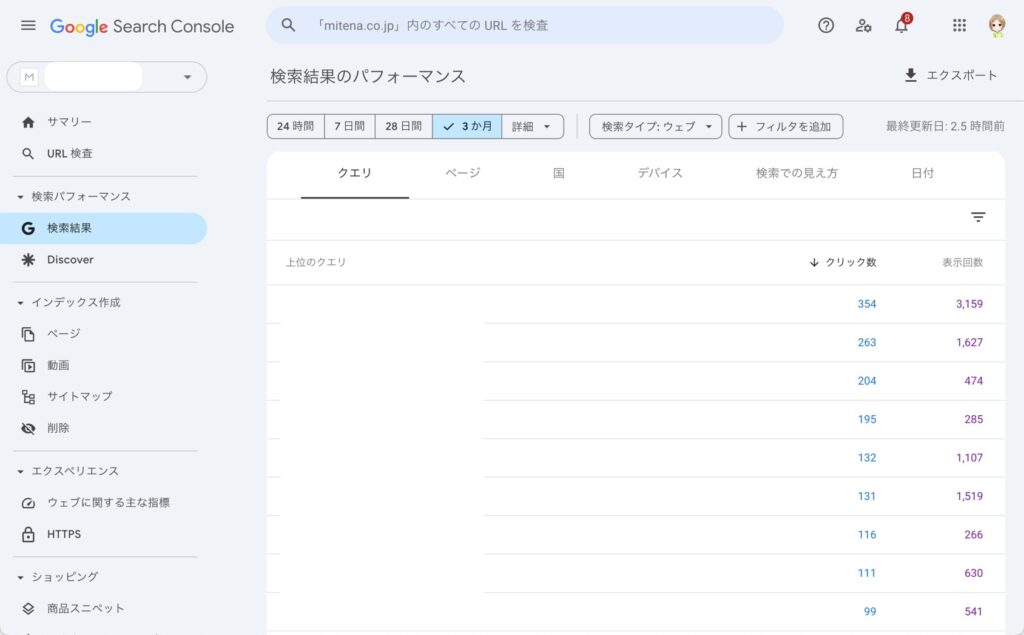
【Googleサーチコンソールでわかるデータ】
・クリック数
・表示回数
・平均CTR(クリック率)
・平均掲載順位
例えば、表示回数が多いのに平均CTRが低いのは、タイトルが魅力的でなくクリックされない。と分析でき、より魅力的なタイトルに変更するといった改善ができます。
おかだGoogleサーチコンソールには、サイト改善のヒントがたくさんあるので、こまめに確認して品質向上に役立てましょう!
インデックスを確認する
「インデックス」→「ページ」では、あなたのサイトの記事がGoogleにきちんと登録されているか(インデックスされているか)を確認できます。
登録されていない場合は、インデックス登録をリクエストしてGoogleに依頼もできます。
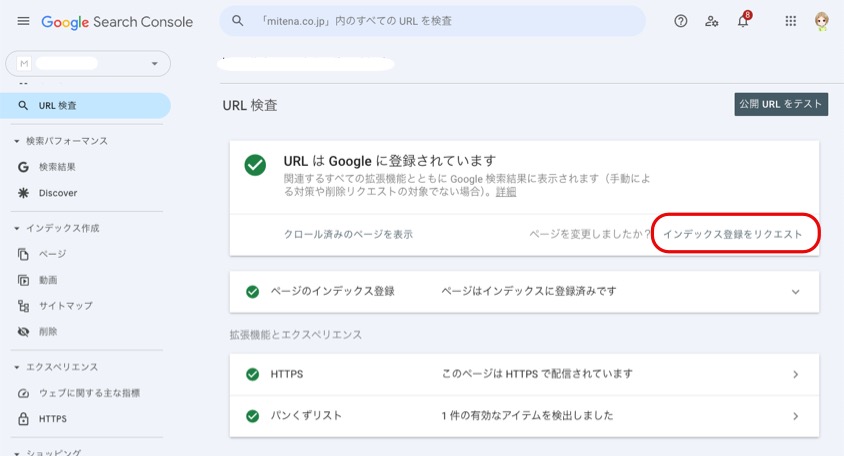
またエラーがないかなども確認できるので、こちらもこまめにチェックして常にクリーンなサイト状況を維持しましょう。
まとめ
最後に記事の内容をまとめます。
・Googleサーチコンソールは、検索結果パフォーマンスを改善させるための必須ツール
・サイトのエラー確認やインデックス登録にも使える
・Googleタグマネージャーを使えば簡単に導入できる
Googleサーチコンソールは、あなたのWordPressサイトの成長に欠かせない、とっても強力な無料ツールです。
Googleタグマネージャーを使えば、より簡単に連携できるので、ぜひ試してみてください。
サイトの状況を把握し、改善に役立てて、より多くの人にあなたの素晴らしいコンテンツを届けましょう!