Word Pressテーマ選びは、読者に対しても、SEO的にも、運用者にとっても重要な要素です。
たとえば、ブログのデザインが見づらいと読者の滞在時間が短くなり、SEO対策が不完全だとGoogleに評価されにくく、テーマの使い勝手が悪いと作業効率が落ちます。
ブログで上位表示されるためには、3つの要素の対策は必須です。
そこでこの記事では、これらの問題を解決できるテーマ「SWELL」を紹介します。
「SWELL」は私たちプロ実際に使っているとても優秀なテーマなので、迷ったらぜひ検討してみてください!
目次
もっと見る
なぜWordPressテーマ選びが重要なのか?
SWELLを紹介する前に、WordPressテーマ選びの重要性を理解しておきましょう。
- ブログの第一印象を左右する「顔」だから
- 使いやすさで作業効率が変わるから
- SEO対策の土台となるから
- 記事の表現力に大きく作用するから
つまり、全く同じ内容の記事を書いても、Word Pressテーマの違いでSEO的にも読者に対しても大きな差ができるんです。
ではより具体的に解説していきます。
ブログの第一印象を左右する「顔」だから
ブログを訪れた読者が最初に目にするのはデザインです。
洗練された美しいデザインのテーマは、読者に好印象を与え、記事を読んでもらうきっかけになります。
逆に、見た目が悪かったり情報が整理されていないデザインは、コンテンツを見てもらう前に離脱されてしまう可能性があります。
Word Pressテーマは読者を引き留めるための「顔」になる重要なポイントです。
使いやすさで作業効率が変わるから
Word Pressテーマは読者に対してでなく、運営者にとっての使いやすさも重要です。
なぜなら、使いやすさによって日々の記事の作成や編集、サイトのカスタマイズの作業効率が劇的に変わるからです。
直感的に操作できるテーマは、記事作成の時間を短縮し、ストレスなくブログ運営を続けるための重要な要素です。
SEO対策の土台となるから
検索エンジンで上位表示されるためには、SEOに強いテーマを選ぶことが重要です。
適切なHTML構造や表示速度の最適化など、テーマの内部構造が検索エンジンの評価に影響します。
SEOに配慮されたテーマは、検索からの流入を増やしブログの集客力を高めやすくなります。
記事の表現力に大きく作用するから
デザインの自由度が高いWord Pressテーマだと、あなたの個性や考えを表現しやすくなります。
自由度の高いテーマは、フォントや配色、レイアウトなどを細かくカスタマイズでき、あなたのブログならではの独自性を表現できるからです。
もし表現方法が限られてしまうと、いくら素材の良い情報を発信しても伝わらない可能性があります。
せっかくの素材がもったいないので、伝えたい情報を最大限表現できるテーマを選ぶのが重要です。
プロが推奨するWordPressテーマ「SWELL」の魅力
今回おすすめするWordPressテーマは「SWELL」です!
我々プロも実際に使っている優秀なテーマです!
SWELLは「速さ」「美しさ」「使いやすさ」を兼ね備えた、次世代のWordPressテーマです。
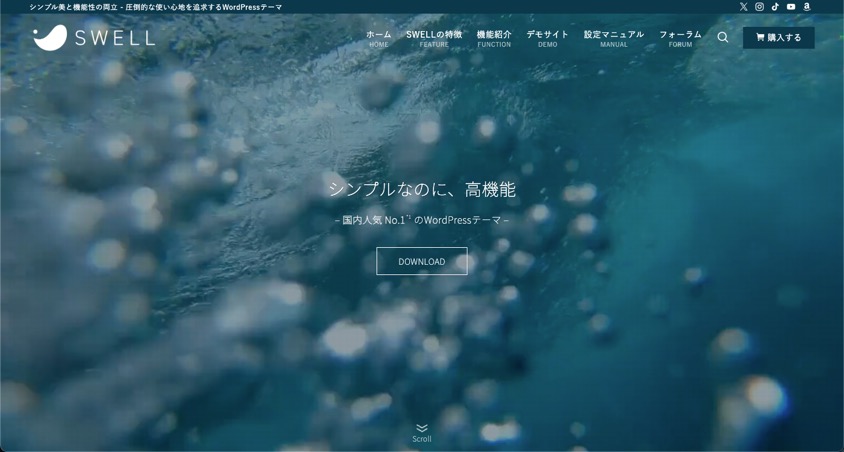
シンプルな操作性ながら、デフォルトで多くの機能を取り揃えているためインストールしてスグに実用できます。
サイトの構造もSEO対策で最適化されているため、利用者はサイト運営に注力できるのも大きなメリットです。
プロがSWELLを選ぶ6つの理由
SWELLをおすすめする理由は6つあります。
- 使いやすいブロックエディター
- シンプルな美しいデザイン
- SEO機能の実装
- スピード最適化機能
- 継続的なアップデート
- 充実のサポートとコミュニティ
それぞれ解説します。
ブロックエディターが使いやすい
ユーザーフレンドリーな設計で、直感的な操作が可能です。
特別な知識は不要で、マウス操作だけで簡単に記事を作成・編集できます。
 おかだ
おかだ私はブロックエディタ登場後も頑なにクラシックエディタを使っていましたが、SWELLのブロックエディターを触ってみたらとても使いやすくビックリしたのを覚えています。
SWELLのブロックエディタは、デフォルトの状態でも使いやすくおすすめです。
カスタマイズ機能も豊富で使いこなせば作業効率が格段にアップしますよ!
シンプルな美しいデザイン
洗練されたデザインは、訪問者に快適な閲覧体験を提供します。
コンテンツの魅力を最大限に引き出し、専門知識がなくても美しいウェブサイトを構築可能です。
長く愛用できる、普遍的で飽きのこないデザインが特徴です。
SEO機能の実装
SWELLは検索エンジン最適化(SEO)対策が施されており、集客力向上をサポートします。
SWELLはgoogleが読みやすい(クロールしやすい)HTML構造になっているので、特別な知識なくSEO対策が最適化されています。
効果的なSEO対策は、ブログの成長に不可欠な要素です。
Word Press構造は個人でも対策ができますが、時間を浪費するので最適化されているテーマを買い、コンテンツ作成に注力するのが最高効率でおすすめですよ!
スピード最適化機能
SWELLでは次のような表示スピード高速化機能を内蔵しています。
・動的なCSSや複雑なパーツのキャッシュ機能
・ページ下部にあるコンテンツの遅延読み込み
・画像・動画・iframeへ自動でLazyload付与
・メインスタイルのインライン読み込み
・JavaScriptの遅延読み込み
・使用しているブロックに合わせたCSSの読み込み機能
高速なページ表示は、ユーザー体験の向上に直結します。
読み込み速度が速いほど、離脱率を抑え快適な閲覧環境を提供し、結果的にSEOの評価も高まります。
SWELLは標準で高速化機能を内蔵しているので、余計な労力をかける必要がありません。
継続的なアップデート
ユーザーからのフィードバックを大切にし、常に最新の技術やトレンドに合わせてアップデートが行われています。
一度購入すれば、将来にわたって最新の機能を利用できるため、安心してブログ運営を続けられますよ。
充実のサポートとコミュニティ
SWELLには、公式マニュアルやフォーラムなど、充実したサポート体制があります。
例えば、設定方法が分からなくても、公式マニュアルで丁寧に解説されています。
また、ユーザー同士が情報交換できる活発なコミュニティも心強い味方です。
SWELLの購入手順
ここからはSWELLの購入方法を解説します。
おかだ手続きは簡単でクレジットカードさえあれば、2分で購入可能です。
購入前に次の動作環境や対応ブラウザを確認してください。
| 商品名 | WordPressテーマ SWELL |
| 販売価格 | ¥17,600(税込) (※ お支払いは一度限りです。月額や年額ではありません。) |
| 販売元 | 株式会社LOOS |
| 動作必須環境 | PHP 7.3 以上。 WordPress 5.9 以上。 (推奨:6.1 ~) ※ 「必須」環境を満たしていない場合はエラーが発生します。推奨バージョン未満では、ブロック機能が一部使えません。 ※ WordPress.comでの動作保証はいたしません。SWELLはインストール型WordPress.org向け商品です。 |
| 対応ブラウザ | Edge / Chrome / Firefox / Safari (各最新版) |
| 決済方法 | クレジットカード ( VISA / Master / AMEX / JCB ) ※ 銀行振り込みでの購入は対応できません。 |
| ライセンス | SWELLはGPL100%テーマです。 ライセンス制限はなく、複数サイトでご自由にご利用頂けます。 |
おかだちなみにSWELLは、1度の購入でライセンス制限なしで複数サイトで利用可能です!
問題なければ次に進みましょう。
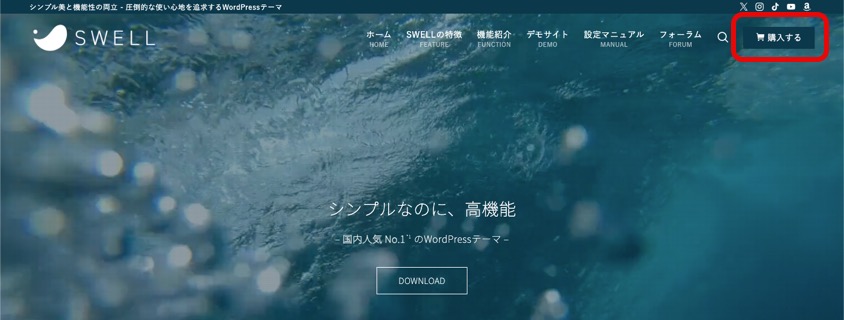
公式サイトにアクセス
SWELLの公式サイトにアクセスし、「購入する」をクリックしましょう。
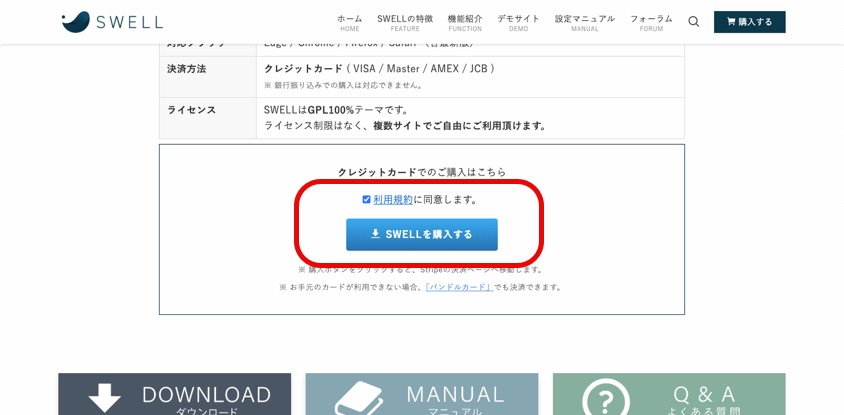
利用規約に同意
利用規約のチェックボックスにチェックを入れ「SWELLを購入する」をクリックします。
クレカ情報の入力
メールアドレスとクレカ情報を入力して「支払う」をクリックして購入完了です。
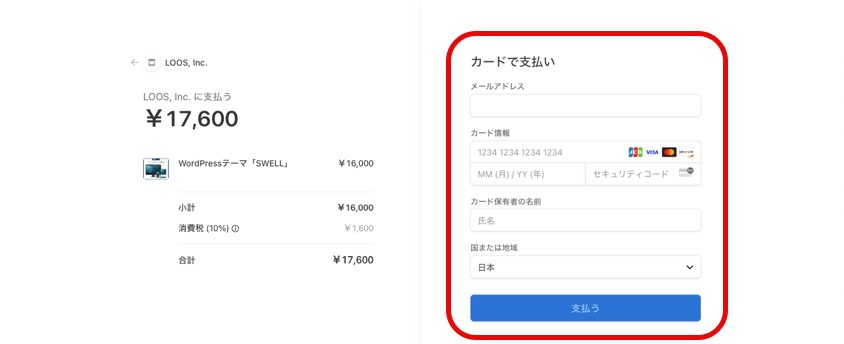
個人情報の入力が不要なので本当にあっという間に購入できます。
購入完了メールの確認
購入すると次の購入完了メールが登録したメールアドレスに届きます。
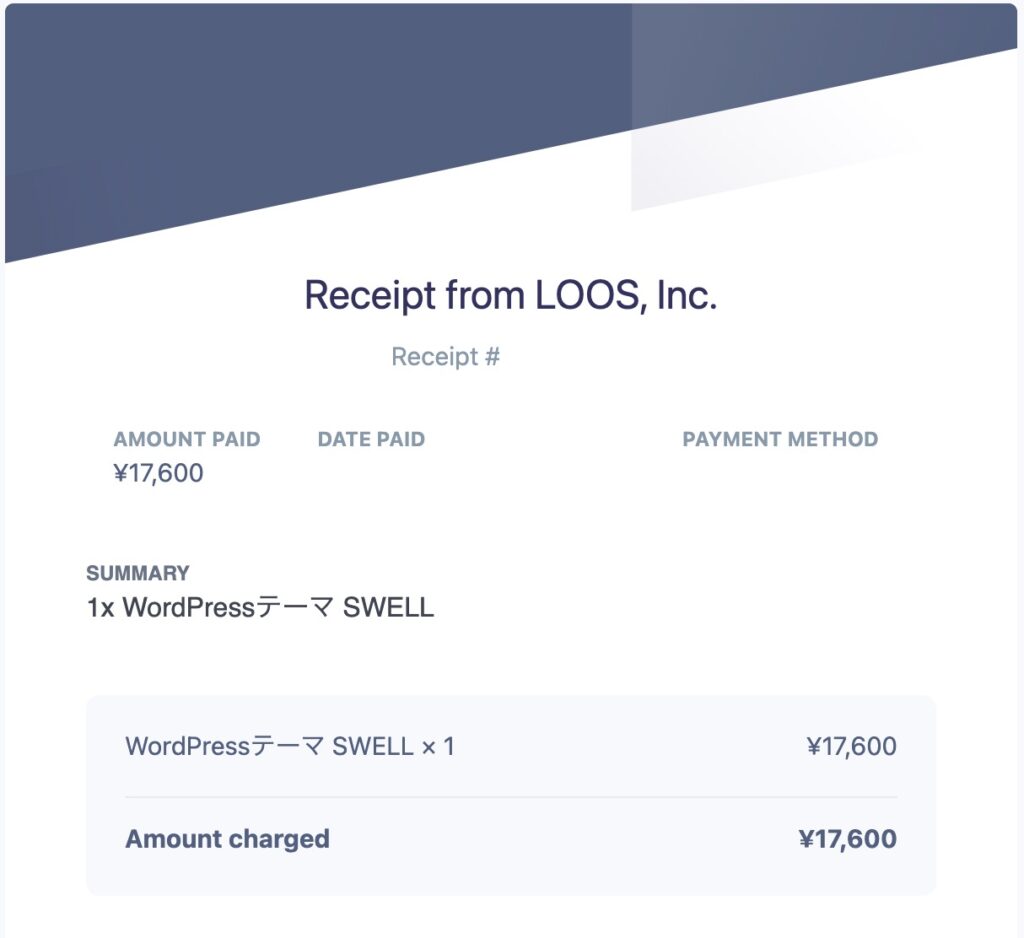
これで購入は完了です。
次は会員登録を行います。
SWELLERS’のユーザー登録
SWELLを利用にはSWELLERS’という会員専用サイトへの登録が必要です。
会員登録ページへアクセス
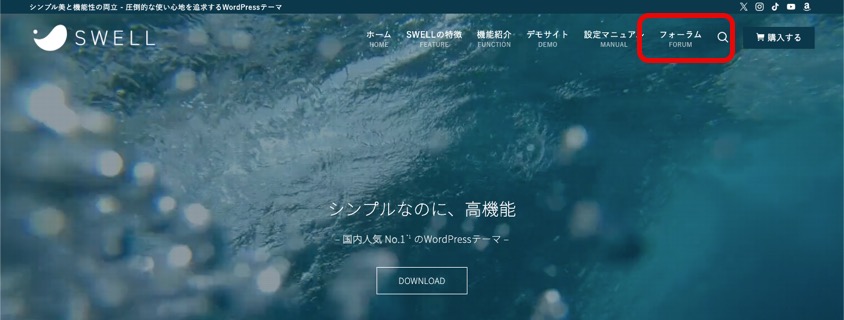
まずはホームメニューの「フォーラム」をクリックします。
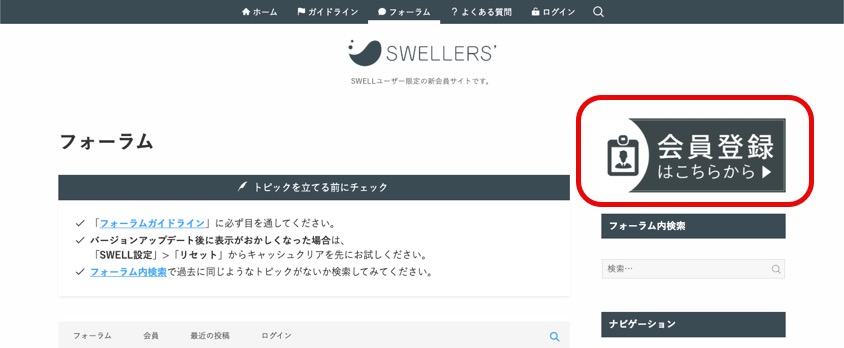
次に「会員登録」をクリックします。
会員情報の入力
入力フォームが表示されるので、ユーザー名やメールアドレス、パスワードを入力します。
特にメールアドレスは購入時に登録したメールアドレスを入力してください。
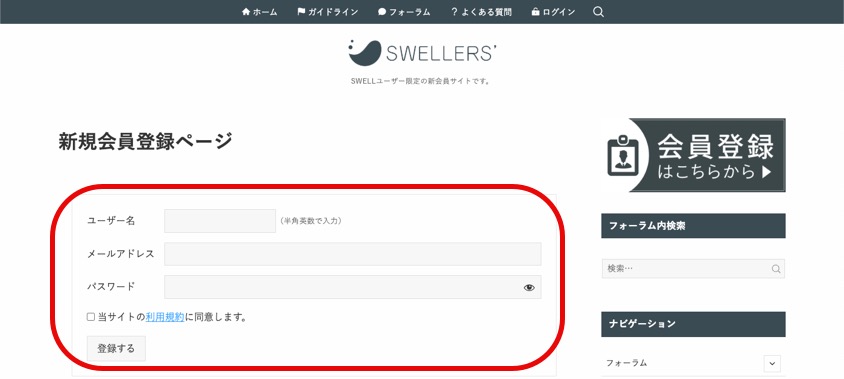
最後に利用規約のチェックボックスをチェックし「登録する」をクリックすれば会員完了です。
SWELLのダウンロード
次はSWELLファイルのダウンロードです。
まずはSWELLER’ホームメニューの「マイページ」をクリックします。
マイページ下部に「SWELL製品ダウンロード」という見出しがあるので、「SWELL 本体最新版」と「子テーマ」をダウンロードします。
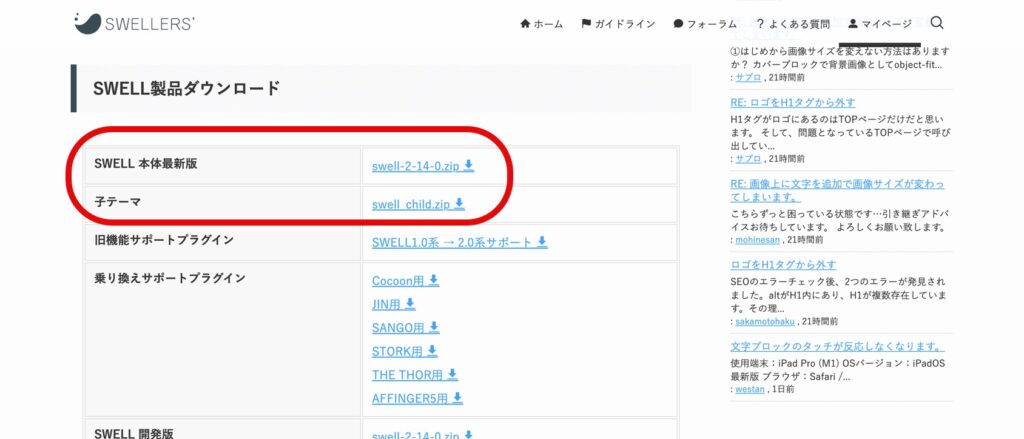
ダウンロードしたzipファイルは、そのまま使うので解凍する必要はありません。
親テーマと子テーマについて
親と子テーマのファイル名は次の通りです。
親テーマ:swell-x.x.x.x.zip(xはバージョンの数字)
子テーマ:swell-child.zip
おかだ子テーマは、主に親テーマの細部のカスタマイズのために用意されています。
親テーマの影響を受けずに細かくカスタマイズできるので、将来の拡張性も考えて子テーマもインストールしましょう。
SWELL親テーマと子テーマのインストール
最後にWord PressにSWELLの親テーマと子テーマのインストールです。
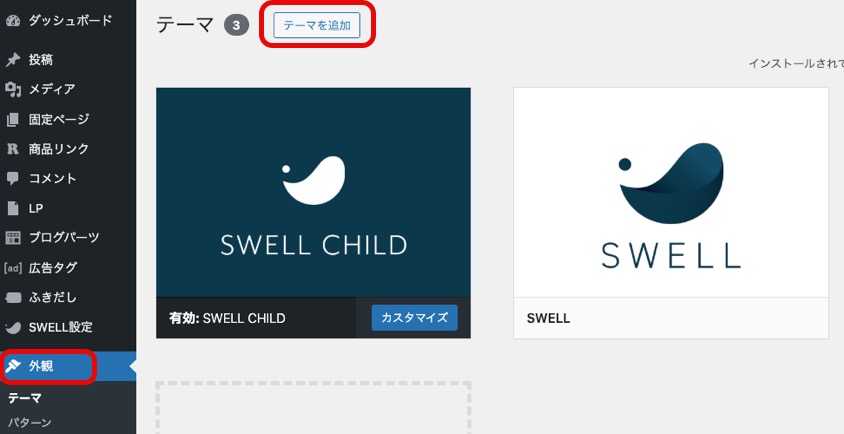
Word Pressにログインをし、左メニューにある「外観」をクリックすると、次のテーマ一覧画面が表示されるので、上部にある「テーマを追加」をクリックします。
続いて「テーマのアップロード」をクリックし、「ファイル選択」から先ほどダウンロードした親テーマのzipファイルを選択しインストールしましょう。
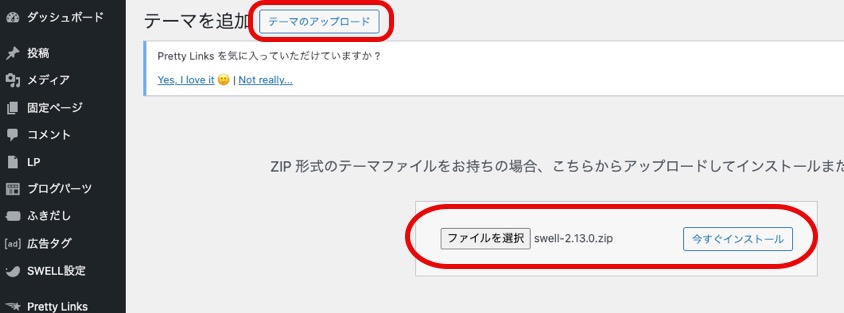
「テーマのインストールが完了しました。」と表示されたら、同手順で子テーマのzipファイルをインストールしてください。
子テーマのインストール完了後に、「有効化」のボタンが表示されるのでクリックするとサイトのテーマがSWELLに変更されます。
これでWord PressへのSWELLのインストールが完了です。
SWELLユーザー認証(アクティベート設定)
SWELLを有効化した直後は管理画面に「SWELLのユーザー認証が完了していません」と警告文が表示されます。
ユーザー認証をしなくてもSWELLテーマの利用は可能です。
しかし、アップデートができずに最新の機能が使えなくなるので、ユーザー認証は忘れないうちに実施しておきましょう。
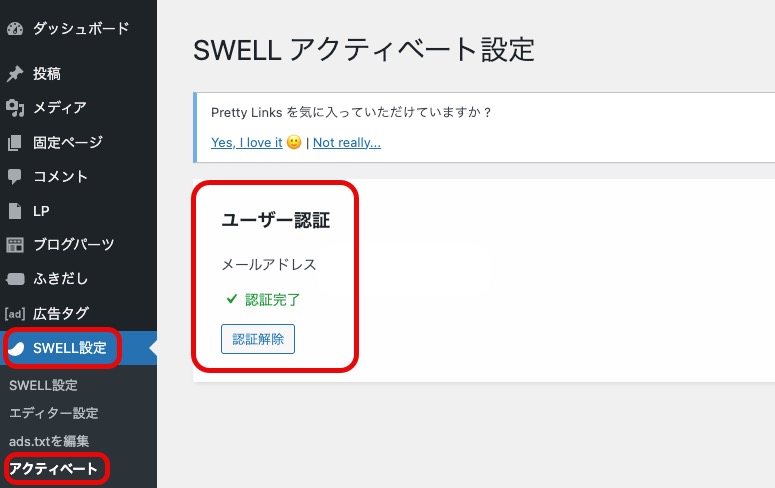
ユーザー認証は、Word Press左メニューバーの「SWELL設定」にある「アクティベート」から行います。
登録したメールを入力して「認証リクエストを送信」をクリックすると、ユーザー認証用のワンタイムURLを載せたメールも届くので、そちらのクリックして認証を完了させましょう。
完了すると次のように表示されます。
まとめ
ここまでおすすめのWord Pressテーマ「SWELL」について解説してきました。
最後に記事の内容をまとめます。
・Word Pressテーマは、読者にも、SEO的にも、運営者にとっても重要な要素
・プロがおすすめするテーマは『SWELL』
・『SWELL』は読者、SEO、運営者のすべてに有効な機能を搭載している
・『SWELL』を使えば運営者はコンテンツ作成に注力できる
・Word Pressテーマは初心者こそ投資するべき
WordPressテーマ選びは、ブログの成功に不可欠な最初のステップです。
必要な機能がすべて備わっているSWELLなら、あなたのブログ運営を強力にサポートてくれますよ!
最後まで読んでいただきありがとうございました!