ブログを始めたいけれど、「レンタルサーバー」って何だろう?
WordPress(ワードプレス)を使いたいけど、最初の一歩が分からない…。
そんなブログ超初心者のあなたへ。
この記事では「インターネット上の土地」とも言えるレンタルサーバーの基本から、選び方、便利な機能、そして初心者におすすめのXServerの申込方法まで、図解でわかりやすく解説します。
 かほり
かほりこれを読めば、自分だけのブログ開設への第一歩が踏み出せます!
目次
- レンタルサーバーって何?なぜ必要なの?
- 初心者におすすめのレンタルサーバー
- サーバー会社を選ぶときの基準3つ(価格・速度・使いやすさ)
- レンタルサーバーでできること(便利機能)
- XServerの申込手順
- お疲れ様でした!
レンタルサーバーって何?なぜ必要なの?
レンタルサーバーとは、インターネット上にあなたのウェブサイトやブログのデータを保存し、公開するための「スペース」を提供するサービスです。
かほり初心者の方にも分かるよう、サーバーを土地に例えて説明しますね!
レンタルサーバーは「ブログの土地」

ブログを始めるとき、まずレンタルサーバーが必要になります。
レンタルサーバーとは、あなたのブログデータを保存し、インターネット上に公開するための「土地」です。
家を建てるには土地が必要なように、自分のブログを持つにはサーバーが必要です。
個人でブログ運営をする場合、一般的にレンタルサーバーを使います。
レンタルサーバーの方が機能が豊富で、価格もお手ごろだからです。
noteやアメブロと何が違うの?
noteやアメブロなどの無料ブログサービスは、「借家」に住むようなもの。便利ですが、制限があります。
人気のnoteでは、アフィリエイトの掲載も制限があります。
一方、レンタルサーバーを使った自分のブログは「マイホーム」といったところですね。
デザインの自由度が高く、広告表示の制限がなく、収益化の選択肢も広がります。
また、自分のドメイン(例:www.あなたの名前.com)を使えるため、ブランディングにも効果的です。
| note | 独自ブログ | |
|---|---|---|
| 独自ドメイン | ||
| アフィリエイト掲載 | ||
| 文字や枠のデザイン変更 | ||
| ボタンリンクの作成 | ||
| SEO対策 | ||
| Googleからの評価 | 公開1記事だけでも 上位表示されることがある | 0からの積み上げ 最低でも10記事以上が必要 |
初心者におすすめのレンタルサーバー
【XServer】コスパ抜群!高満足度ならエックスサーバー

| 月額 | 693円~ |
|---|---|
| 独自ドメイン | 2つまで永久無料 |
| セキュリティ | WAF 自動バックアップ機能 |
| 独自SSL | 無料 |
| 速度 | 稼働率99.99%以上の実績 |
- 国内シェアNo.1
- 初心者から上級者まで納得のコスパ!
- WordPressの管理がとっても簡単&便利
- 初心者の方も安心!24時間365日サポート
ブログを始めたいけど、何から手をつけていいかわからない…そんな超初心者さんにおすすめなのが「エックスサーバー」です。
WordPressのインストールや初期設定も超カンタン!「クイックスタート機能」を使えば、ドメイン取得からサイト公開までたった10分で完了します。しかも、サーバーの表示速度がとても速く、アクセスが増えても安心の安定性。
さらに、独自ドメインがずっと無料、わからないことがあれば電話やチャットでサポートも受けられるので、初めての人でも安心してスタートできます。
まずは10日間の無料お試しで、ブログの第一歩を踏み出してみませんか?
個人的にXServerがおすすめな理由
XServerがおすすめな理由は、安定した高速表示と使いやすさを両立していながら、料金もリーズナブルだからです。
ブログ初心者から上級者まで幅広い層に支持されています。
かほり私が個人的にエックスサーバーを気に入っている理由は次の通りです!
- ワンクリックでWordPressをインストールできる
- SSL証明が無料で取得できる
- セキュリティ対策が無料ワンクリックで設定できる
- 管理画面が分かりやすい&使いやすい
- 安い(コスパがいい!)
- WordPressのバージョンが自動更新される
- ドメインの取得と連携がしやすい
- 変な抱き合わせが無い
2018年にSEOを始めてからずーーっとXServerを使っています。
その間、他のサーバーもいくつか利用はしましたが、やっぱりXServerが一番使いやすく安定しているので、これからサーバーを初めて持つ人にはXServerをオススメしています。
サーバー会社を選ぶときの基準3つ(価格・速度・使いやすさ)
レンタルサーバーを選ぶときは、主に以下の3つをチェックしましょう。
- 価格
- 速度
- 使いやすさ
月額料金は800円〜2,000円程度が一般的です。長期契約するとさらに安くなるプランもあります。
初心者の場合、最初から高額プランを選ぶ必要はありません。一番安いプランから始めてOKです!。
ブログの表示速度はサーバーによって大きく左右されます。
表示速度は検索エンジン評価に直結します。XServerは特に表示速度に定評があり、訪問者を待たせることがありません。
管理画面の操作性やサポート体制も重要です。
日本語の電話サポートがあるか、マニュアルはわかりやすいかなど、初心者でも迷わない環境かどうかをチェックしましょう!
レンタルサーバーでできること(便利機能)
ブログを開設する以外に、レンタルサーバーではどんなことができるのでしょうか?
主な3つの用途をご紹介しますね!
- 独自メールアドレスを作れる
- データ保存ができる
- セキュリティ対策ができる
メールアドレスを作れる
独自ドメインでメールアドレスを作れます。
例:info@ドメイン名.com
これにより、プロフェッショナルな印象を与えられ、ブランディングにも効果的です。
ブログの運営者情報に個人メールアドレスを載せたくないときなどに、活用できます!
また、複数のメールアドレスを作成して、用途別に使い分けることも可能です。
データ保存ができる
ブログの記事やイメージなどのデータを保存できるのはもちろん、バックアップ機能も充実しています。
万が一の時でもデータを失わずに済むため、安心してブログ運営ができます。
セキュリティ対策も行える
多くのレンタルサーバーでは、無料でSSL証明書(サイトの安全性を証明するもの)を発行できます。
これにより、サイトアドレスが「http://」ではなく「https://」となり、通信が暗号化された安全なサイトとなります。
Googleは公式に、「httpsのサイトを検索順位の評価基準の1つにする」と発表しており、httpsの方がSEO的にも有利になるんです。
かほり必ずhttps化の設定はやっておきましょう!
また、不正アクセス対策やマルウェア対策なども提供されています。
XServerの申込手順
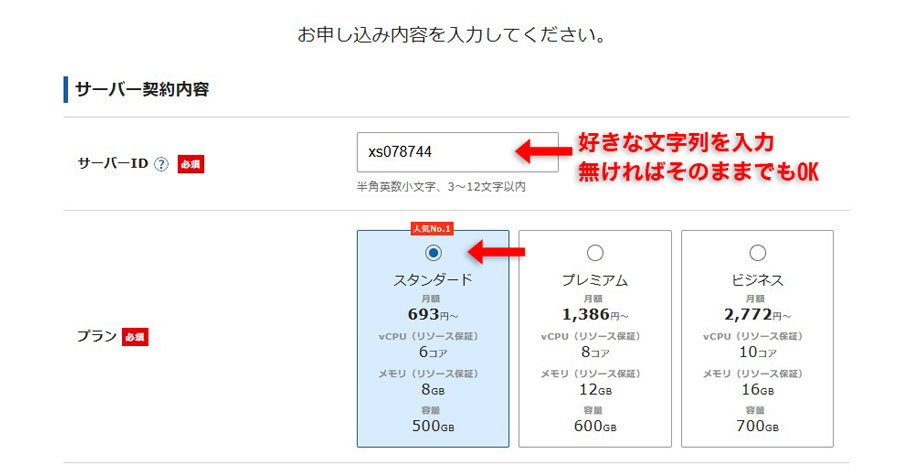
個人ブログなら一番安い「スタンダード」がおすすめ!
サーバーIDは任意の文字列を入力してください。他人に見られる部分ではないので自分が判別しやすいIDでOKです。
デフォルトで入力されている文字列を使っても問題や不便はありません。
WordPressのクイックスタートの利用にチェックを入れましょう。
これをしておくと、WordPressがすでに入った状態でサーバーを開設できます。
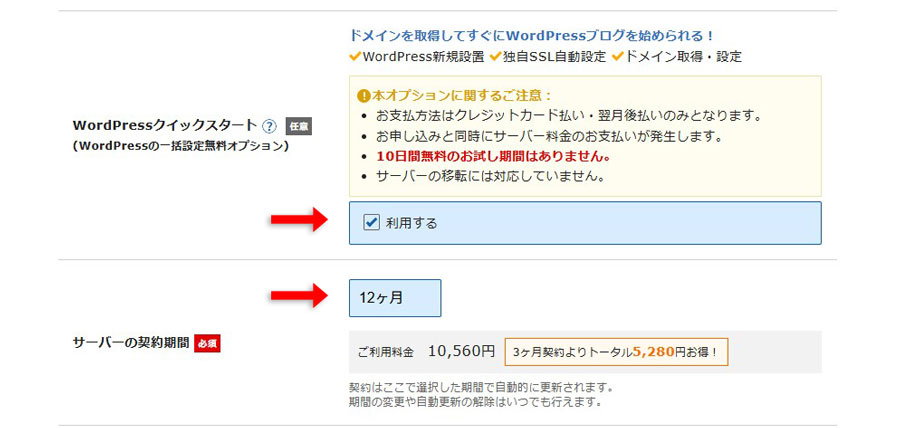
契約期間は好きな単位で設定しましょう。長期で設定すればするほど安くなります。
ブログがどれくらい続くか不安なかたは「12か月」くらいで設定しておくのが良いですよ。
独自ドメイン名を入力しましょう。
入力後、下に「取得可能」と表示されればドメインを取得できます。
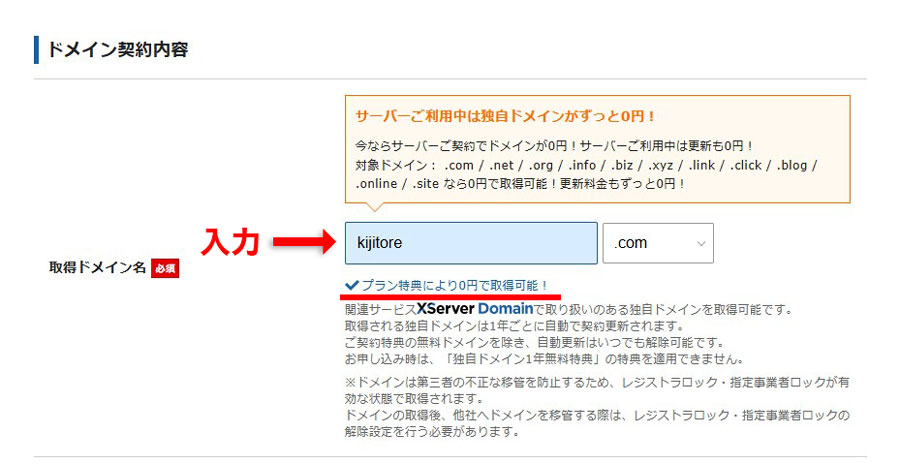
他の人がすでに使っている場合は取得できないため、別の文字列で取得をしましょう。
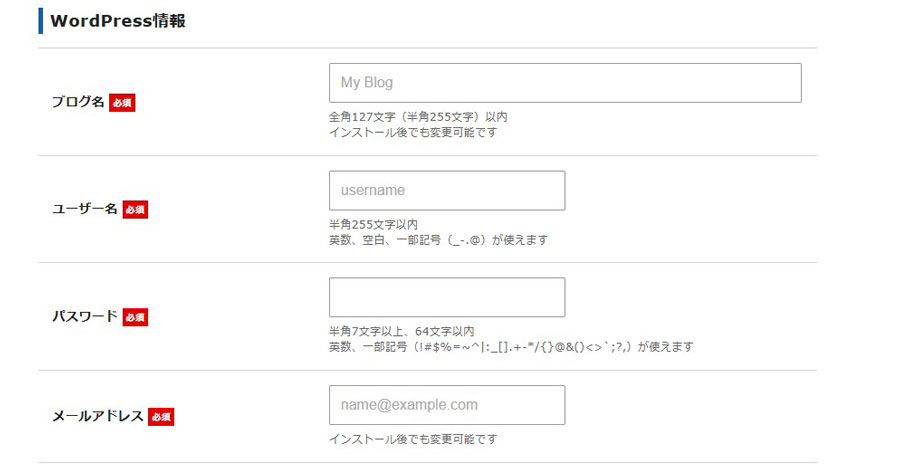
WordPressの情報を設定します。
ここで入力したユーザー名とパスワードは控えておきましょう!WPログイン時に必要です。
WordPressで使用するデザインテーマを一緒に買うことができます。
すでに持っているテーマを使う場合は、「WordPressデフォルトテーマ」にチェックをいれてください。
無料テーマは必要最低限の機能だけなので、ブログを始めるならSEO対策のできるテーマを利用しましょう。
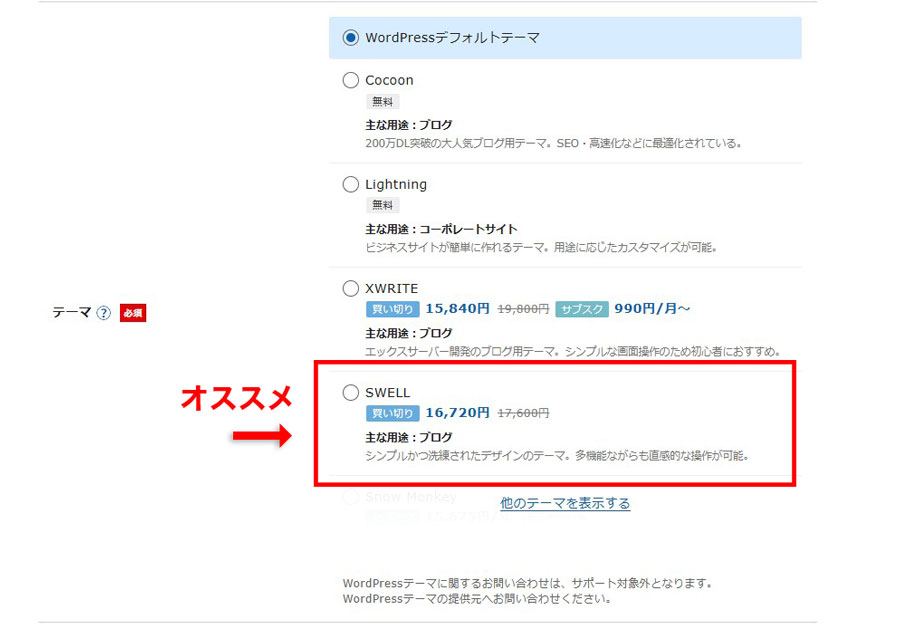
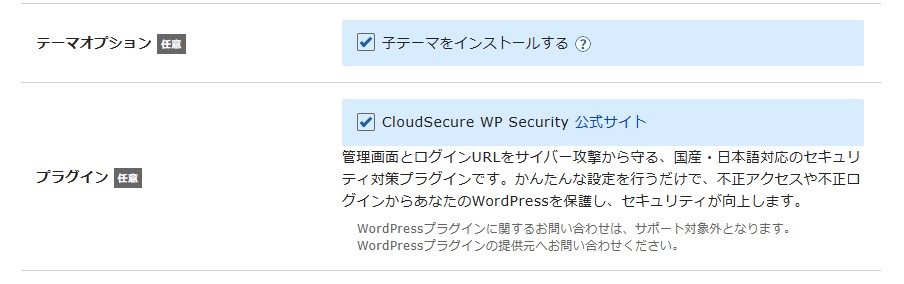
記事トレでオススメしているのはSWELLです。
買い切りなので、もしテーマを持っていない人はぜひ検討してください。ここで選ぶ以外にもテーマは沢山あります。
ここで決めなくても大丈夫なので、迷っている人はとりあえずデフォルトテーマで開設を進めましょう。

内容に間違いがなければ、エックスサーバーのアカウント登録へ進みましょう。
- アカウント登録情報
- 支払い情報
- 利用規約
上記の入力と確認をしたら申し込み完了です!
ログイン情報はもちろん、サーバー情報は今後ドメインの移管などでも必要になる時が来るので、必ず大切に保管しておきましょうね!
XServerはサポートも充実しているので、もし途中でわからないことがあれば、電話やチャットで質問できます。
お疲れ様でした!
ブログ開設の第一歩が完了です!
お次はWordPressの設定に進んでいきましょう。
かほりWordPressの設定をする前に、使用するドメイン、使用するテーマは必ず決めておきましょうね!