ブログのアイキャッチ画像と見出し下画像を作るときのポイントと、画像作成して記事に挿入する際のポイントについて解説しています。
今まで適当に画像を入れてた人はぜひご一読下さい!
目次
画像作成のポイント
 かほり
かほりまず基本的な画像の作成ポイントとコツを6つお伝えします。
- サイズを統一する
- 素材画像をそのまま載せるのはNG
- 文字を入れる場合は「読みやすさ」を重視
- 統一感のあるデザインにする
- 画像ファイルを軽くして挿入する
- Canvaのテンプレートを使う
それぞれについて説明しますね。
サイズを統一する
画像のサイズは統一しましょう。
画像サイズが記事ごとにバラバラだと、読者に違和感を与えてしまいます。
アイキャッチのサイズはお使いのテーマによって異なるので、テーマのマニュアルなどを確認して最適なサイズを調べておきましょう。
横幅は1200px、縦は630pxで統一するのがおすすめです。
統一することで、記事一覧やSNSでシェアされた際にも整った印象になります。
かほり正直、表示したときに画像が見切れてたり押し潰れた状態でなければ、サイズは自身の使いやすいサイズで大丈夫です。
素材画像をそのまま載せるのはNG
フリー素材をそのままブログに使っていませんか?
一見便利に思える素材画像ですが、何も手を加えずにそのまま掲載するのはNGです。
なぜなら、誰でも同じ画像を使える=「独自性がない」状態になるからです。
他のブログと画像が丸かぶりすると、信頼性にも悪影響を与える可能性があります。
ブログで読者に伝えたいことがあるなら、素材画像は「加工して自分のメッセージを込める」ことが大切です。
かほり文字を入れたり、色味を調整したりするだけでもオリジナリティは大きく変わりますよ。
画像は一瞬で読者の注意を引くもの。
そのため、「この画像は何を伝えたいのか」が一目でわかるように作ることが大切です。
たとえば
- 旅行記事なら地名+風景の画像
- 商品レビューなら実物写真+キーワード入り
- 記事内容をイメージするグラフィック+キーワード
視覚的に記事の内容が伝われば、クリック率もアップします!
文字を入れる場合は「読みやすさ」を重視
画像に文字を入れるときは、「読みやすさ」が最優先。
- 太くてシンプルなフォントを使う
- 背景とのコントラストをつける
- スマホで見ても読める大きさにする
見づらい画像は逆効果になるので、作成時はデザインよりも読みやすさを優先して下さいね。
統一感のあるデザインにする
ブログ全体の印象を左右するのが「デザインの統一感」。
- 使用する色
- 使用するフォント
- グラフィックのテイスト
- レイアウト
かほりこれらを揃えて作れば、全体にまとまりが出て信頼性が高まります。
テンプレートを作っておけば、毎回の画像作成もスムーズになりますよ。
画像ファイルを軽くして挿入する
高画質な画像は魅力的ですが、ファイルサイズが大きすぎるとページの表示速度が遅くなってしまいます。
ページ表示が遅いとSEOにも不利なので、以下のような対策をおすすめします。
画像作成してjpgでダウンロードしたら、「TinyPNG」などの画像軽量化サイトで軽量化する。
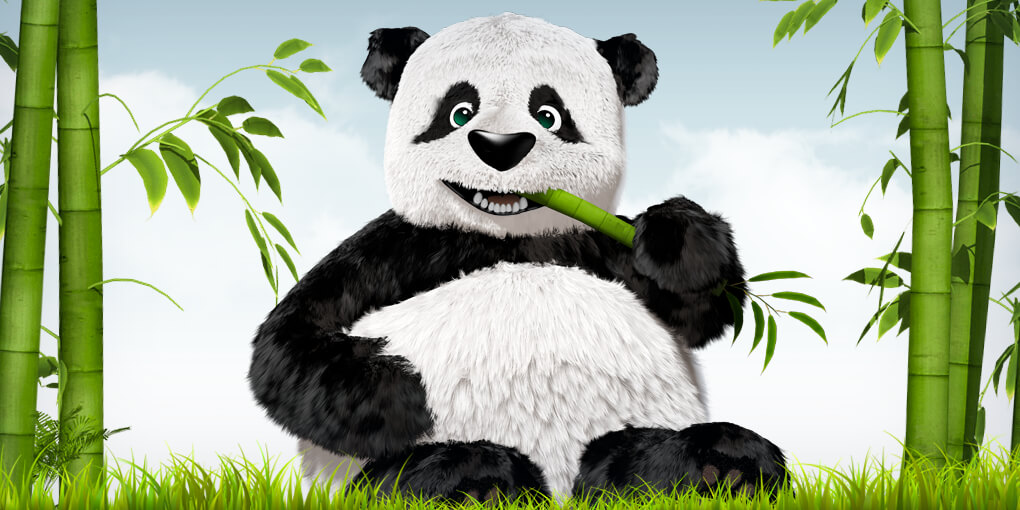
できるだけ100KB以下を目安に抑えましょう。
チリツモですが記事が増えるごとに画像が大きいとサーバーへ負荷がかかってしまうので、初期のころから画像の軽量化は意識しておくと良いですね。
WordPressのプラグインで軽量化している場合も同様に100KB以下を目安にしましょう!
Canvaのテンプレートを使う
デザインが苦手な人におすすめなのが「Canva」のテンプレート機能です。
Canvaでは、ブログ用アイキャッチ画像向けのテンプレートが豊富にそろっており、文字を差し替えるだけで簡単にプロレベルのデザインが完成します。
かほり私もデザインは得意ではない方なので、Canvaのテンプレ機能を重宝しています!
1つテンプレートを決めておくだけで、毎回の画像作成がラクになりますよ。
H2見出し下に画像を入れる3つのメリット
見出し下に画像を入れるメリットは、読者の「興味を引きつける」「理解を助ける」「離脱を防ぐ」といった点で非常に効果的です。
具体的には、以下のようなメリットがあります。
視覚的にテンポが生まれ、読みやすくなる
長文が続く記事では、文字ばかりの画面に読者が疲れてしまい、途中で読むのをやめてしまうケースがあります。
H2見出しの下に画像を入れることで、視覚的にリズムが生まれ、読み進めやすい流れが作れます。
特にスマホで読むユーザーにとっては、「画像→文章→画像」といった構成の方がストレスなく読み進められるため、最後まで読んでもらえる可能性が高まります。
読者の滞在時間が伸びる
画像があることで記事全体の「情報量」が増えたように感じられ、読者がページ内にとどまる時間が長くなる傾向があります。
特に見出しごとに適切な画像を挿入しておくと、読者は「この先も丁寧に書かれていそう」と感じ、より深く記事を読み込もうとします。
これはSEOにも好影響を与える要素で、ユーザーの滞在時間やスクロール率が改善するきっかけにもなります。
読者の理解を助ける
文章だけではイメージしにくい内容でも、画像を組み合わせることでスムーズに理解できるようになります。
たとえば、手順の説明やサービスの比較などでは、図や写真を加えると一気に分かりやすくなります。
H2見出しの直後に画像を置くと、「この見出しにはこういう内容が書かれているんだ」と読者が瞬時に把握でき、読解のストレスを減らす効果も期待できます。
画像挿入時のaltタグの設定とポイント
ブログやWebサイトに画像を挿入するときに欠かせないのが「altタグ(代替テキスト)」です。
altタグは、記事上の見た目には表示されないものの、SEOやユーザーの利便性に影響する要素です。
altタグの設定は必須ではありませんが、負担にならない範囲で設定するのをオススメします。
とくに、流入数の多い記事や図解画像では必ず設定しておきましょう!
altタグとは?役割をカンタンに解説
altタグとは、画像に設定する「代替テキスト(Alternative Text)」のことです。
画像が何らかの理由で表示されないときに、その内容をテキストで伝えるためのものです。
また、視覚障害者向けの読み上げツールでも、altタグの内容が読み上げられるため、アクセシビリティの観点でも重要です。
さらにGoogleは、altタグの内容をもとに「画像がどんな内容か」を認識し、検索評価にも活用しています。
altタグの書き方【5つのポイント】
「これが絶対正しい書き方」というのはありませんが、SEO業界で一般的に正しいとされるaltタグの書き方を5つのポイントにまとめました。
- 画像の内容を端的に説明する
- 記事内容との関連性を持たせる
- キーワードを入れすぎない
- 装飾画像には空のaltタグを設定する
- 画像のファイル名もわかりやすくする
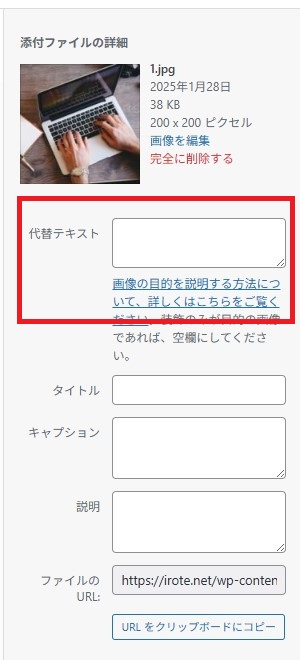
altタグの設定は、WordPressで画像選択したときに右側に表示されるエリア(赤枠部分)で簡単に入力できます。
1. 画像の内容を端的に説明する
画像に何が写っているかを、10〜15文字程度で簡潔に書きましょう。
たとえば
- NG:「img001.jpg」
- OK:「伊勢神宮の鳥居」
- OK:「ノートパソコンで作業する男性」
「これは何を表す画像なのか?」がひと目で分かる内容が理想です。
2. 記事内容との関連性を持たせる
画像単体の説明だけでなく、「記事の文脈」に沿ったalt文にすると、SEO効果が高まります。
例:「伊勢神宮の鳥居」→「伊勢神宮の入口にある大鳥居(旅行ブログ用)」
3. キーワードを入れすぎない
SEOのためにキーワードを詰め込みすぎるのは逆効果です。
不自然な文章や過剰なキーワードはスパム判定される可能性があるので注意しましょう。
4. 装飾画像には空のaltタグを設定する
罫線や背景など、意味のない画像にはalt=""(空タグ)を設定します。
そうすることで、読み上げツールが無駄な情報を読み上げず、アクセシビリティが向上します。
5. 画像のファイル名もわかりやすくする
altタグだけでなく、画像のファイル名もSEOに影響します。
「img123.jpg」ではなく、「laptop-workspace.jpg」のように、内容を表す英単語にしておくとより効果的です。
かほり現在は画像のファイル名の重要度は低いと私は思っています。ファイル名が日本語だからといって記事に大きく影響したりしません。
可能な範囲で設定していきましょう!
【まとめ】アイキャッチ・見出し画像を効果的に作るために
ブログの印象や読者の滞在時間を左右する「画像」。
特にアイキャッチ画像やH2見出し下の画像は、読者の関心を引き、読みやすさや理解度を高めるために重要です。
画像作成時のポイントは以下の6つ
- サイズを統一して、見た目に一貫性を持たせる(例:横1200px×縦630px)
- 内容が一目で伝わるデザインにする
- 文字を入れる場合は「読みやすさ」を最優先
- 色やフォントなど、全体で統一感を持たせる
- 画像ファイルは軽量化し、100KB以下を目安にする
- デザインが苦手な人は「Canva」のテンプレートを活用する
さらに、H2見出しの下に画像を入れると
- 視覚的にテンポが生まれ、読みやすくなる
- 読者の滞在時間が伸びやすくなる
- 内容理解がスムーズになり、離脱を防げる
また、画像には「altタグ(代替テキスト)」を適切に設定することで、SEOやアクセシビリティの向上にもつながります。内容を簡潔に伝え、記事との関連性を意識しましょう。
よくある質問
- 見出し下画像は絶対入れないとダメ?
-
必ずではありません。
画像を挿入する大きな目的は
- 記事のテンポを良くする(視認性を良くする)
- 読者の理解を助ける
という点です。
もし、記事内で多く画像を使っているのであれば、無理に挿入する必要はありません。
逆に読みにくい記事になってしまう恐れがあるからです。
記事内のバランスをみて見出し下画像を入れるかどうか決めて下さいね!
- h3の下にも入れたほうが良い?
-
基本は入れなくてOKです。
ただし入れたほうが読者にもっと理解してもらえるのであれば入れましょう。
とくに図解やイメージ画像などはh3でも必要であればどんどん入れて下さい!